
عملیات دفتر چک

- چکهای پرداختی
با انتخاب این گزینه دفتر چک پرداختی باز می شود و تمامی چکهای سفید به صورت لیست برای انجام فعالیت جدید نمایش داده می شود که با انتخاب هر کدام از چکها و زدن دکمه "عملیات چک" در بالای جدول و انتخاب گزینه ی "صدور چک پاس نشده" و کامل کردن اطلاعات چک از قبیل تاریخ و مبلغ و شرح و ... چک مورد نظر را به شخص مورد نظر پرداخت می کنیم.
برای صدور چکهای پرداختی ابتدا باید دسته چک مورد نظر تعریف شود به منظور تعریف دسته چک از منوی "عملیات روزانه " و سپس " دریافت و پرداخت " قسمت "معرفی دسته چک" را انتخاب کرد و دسته چک مربوطه را از شماره ای که وجود دارد تا آخرین شماره تعریف و در آخر نام حساب بانک مربوطه از لیست حسابهای تعریف شده انتخاب می شود و سپس دکمه "ثبت" زده می شود و لیست شماره چکهای تعریف شده در جدول ذیل آن نمایش داده می شود.
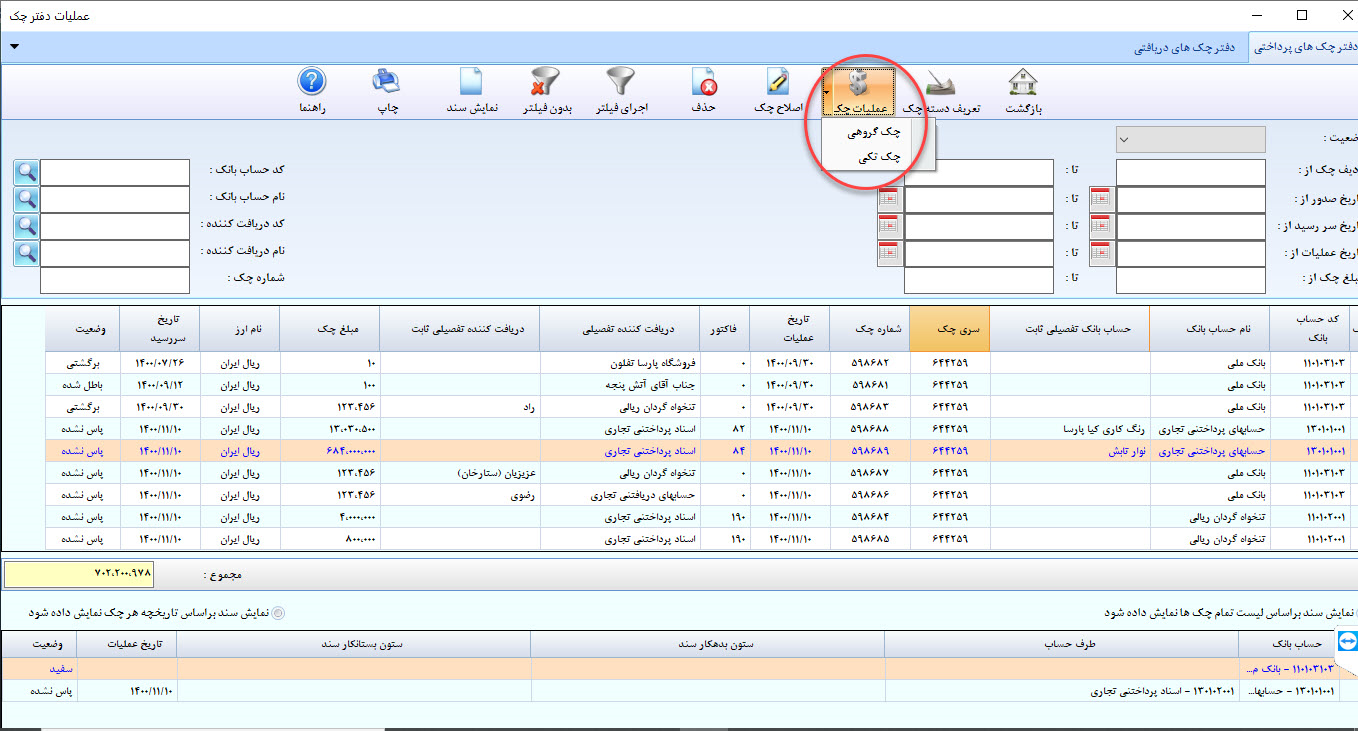
- عملیات دفتر چک (دفتر چکهای پرداختی)
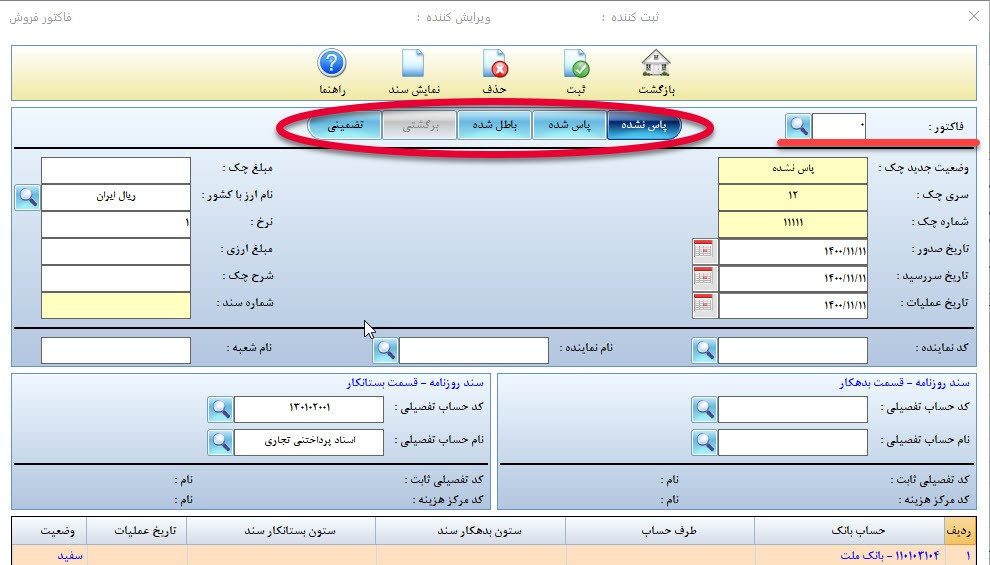
برای ثبت چک صادره می بایست پس از انتخاب شماره چک تعریف شده از دفتر چک، در فیلدهای مربوطه مشخصات چک صادره را وارد نمود و همچنین وضعیت چک صادره اعم از (پاس نشده، مدت دار، تضمینی، نقدی و...) را انتخاب نمود که علاوه بر این امکان درج اطلاعات گروهی چندین چک با فشردن دکمه ی عملیات چک گروهی فراهم گردیده به این صورت که می توان چندین چک از چکهای تعریف شده در دفتر چک را انتخاب نموده و سپس با ورود اطلاعاتی نظیر دریافت کننده به صورت واحد و تفکیکی، شماره فاکتور مربوطه و مبالغ چکها، ثبت نمود. برای ارتباط دهی چکهای صادره با فاکتورهای خرید این امکان هم به صورت تکی و هم گروهی فراهم شده که با تنظیماتی متنوع در قسمت تنظیمات برگه دریافت و پرداخت و چکها و کاربری آسان در اختیار استفاده کنندگان قرار گرفته است.
همچنین می توان برای ثبت چک صادره علاوه بر تعریف "نام حساب اسناد" در قسمت "تعریف سند هوشمند پیش فرض" در منوی "اطلاعات پایه" نیز فیلد "نام حساب اسناد" را به دلخواه تغییر داد.
برای تغییر وضعیت یک چک صادره می بایست بر روی آن چک کلیک نمود و در نهایت با "تغییر وضعیت چک" آن را به حالتهای دیگر اعم از برگشتی، باطل شده، پاس شده و ... تغییر داد.
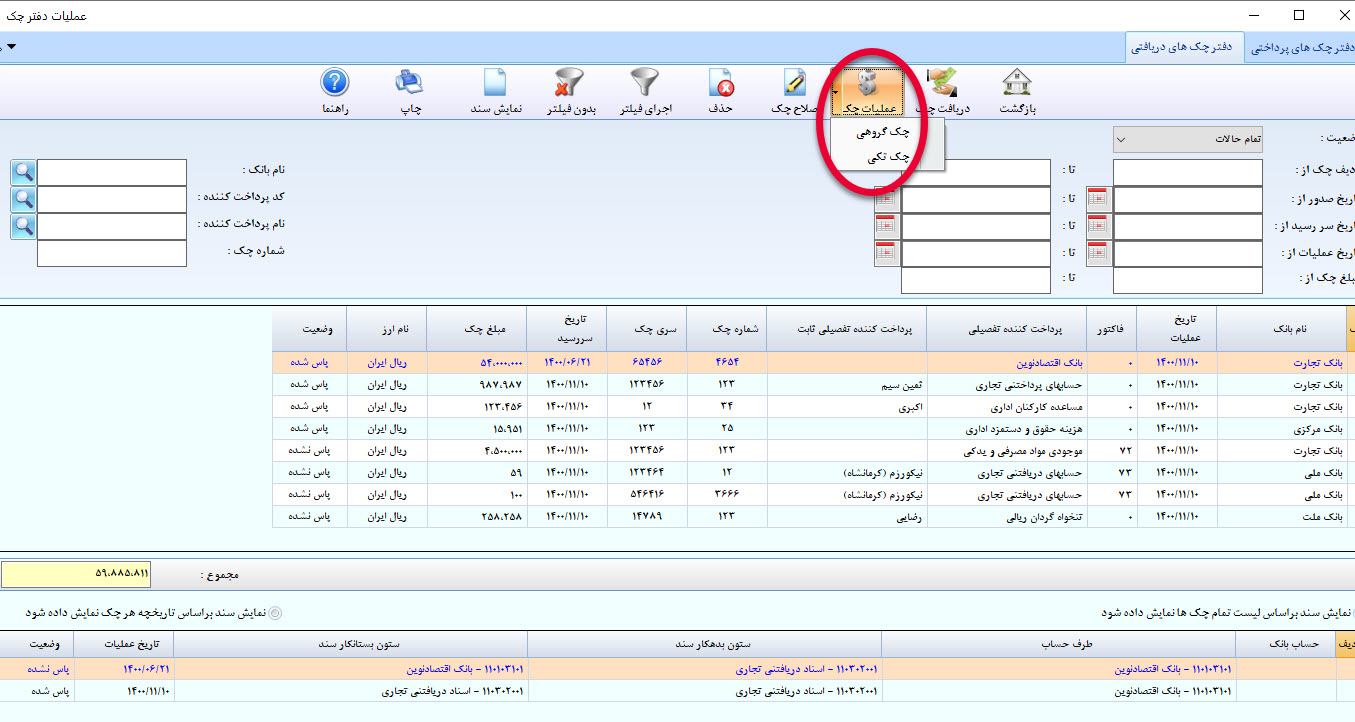
- عملیات دفتر چک (دفتر چکهای دریافتی)
ثبت این عملیات مشابه ثبت عملیات در "چکهای پرداختی" میباشد، با این تفاوت که دیگر نیازی به تعریف برگ های دسته چک نمیباشد و مستقیما چک دریافتی را مشابه آنچه که در "چکهای پرداختی" توضیح داده شد با ورود مشخصات چک و تعیین نام حساب اسناد و تعیین وضعیت چک میتوان چک دریافتی را نیز ثبت نمود. کلیه چکهای دریافتی ثبت شده در ذیل جدول مربوطه با آخرین وضعیت چک نمایش داده خواهد شد.
همچنین در دفتر چکهای دریافتی نیز میتوان چندین چک را به صورتی گروهی ثبت نمود که در این قسمت هم امکان ارتباط دهی فاکتورهای فروش برای یک چک و برای چندین چک با تنظیمات متنوعی در قسمت تنظیمات برگه دریافت و پرداخت و چکها برای استفاده آسان تر کاربران فراهم گردیده.
برای تغییر وضعیت یک چک مانند توضیح در روش "چکهای پرداختی" عمل می شود. همچنین برای مشاهده سندهای حسابداری و رویت خلاصه سندهای حسابداری هر چک نیز مانند توضیح "چکهای پرداختی" عمل می شود.
به منظور مشاهده ی تمامی چکهای دریافتی یا پرداختی میتوان به منوی "عملیات روزانه"، "دریافت و پرداخت" و "عملیات دفتر چک" رفته و در پنجره ی باز شده تمامی چکهای تعریف شده ی سیستم و یا تمامی چکهای دریافتی را با اعمال فیلترهای مورد نظر یا بدون فیلتر دید.
توجه شود که در صورت اعمال فیلتر حتما دکمه "اجرای فیلتر" و در صورت انصراف و دیدن تمامی موارد دکمه "بدون فیلتر" زده شود. در صورت نیاز به دیدن تمامی رویدادهای مربوط به هر چک میتوان با زدن دکمه "تاریخچه ی چک" این عمل را انجام داد.
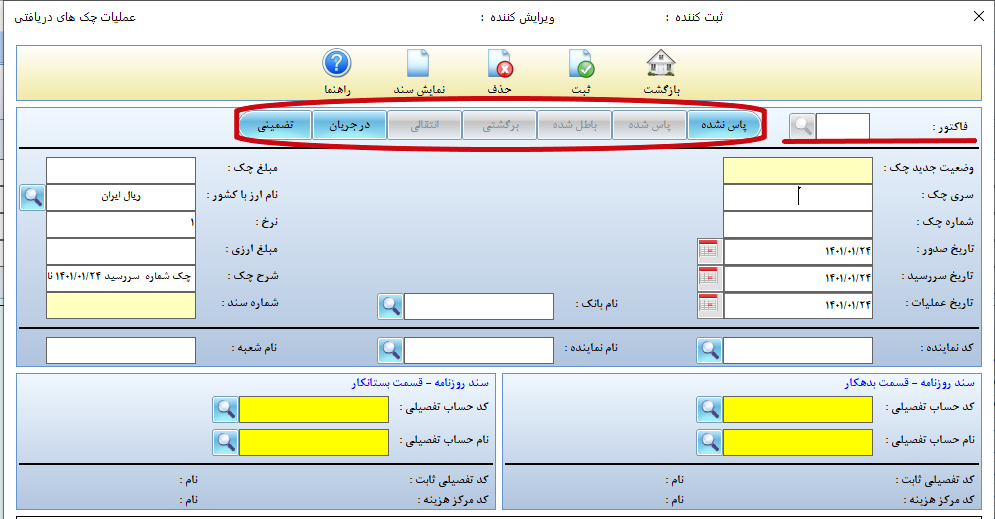
همچنین میتوان بعد از انتخاب دکمه "عملیات چک" در بالای پنجره و کامل کردن اطلاعات بدون رفتن به سند حسابداری عملیات جدید برای هر چک انجام داد.
نشانی این صفحه پایدار است و از نشانی قبلیِ نرمافزار ۳۰۱ میخورد. دسترسی از داخل نرمافزار با ?src=app و canonical به نشانی بیپارامتر.