
بستن حساب

در نرم افزار حسابداری تیپ به منظور انتقال به دوره مالی جدید مثلاً از سال مالی 1402 به سال مالی 1403 باید حساب های سال مالی قبل بسته شود تا امکان انتقال به دوره مالی جدید فراهم شود. برای دسترسی به تب «بستن حساب ها» از منوی «عملیات روزانه» روی گزینه «بستن حساب ها» کلیک کنید.
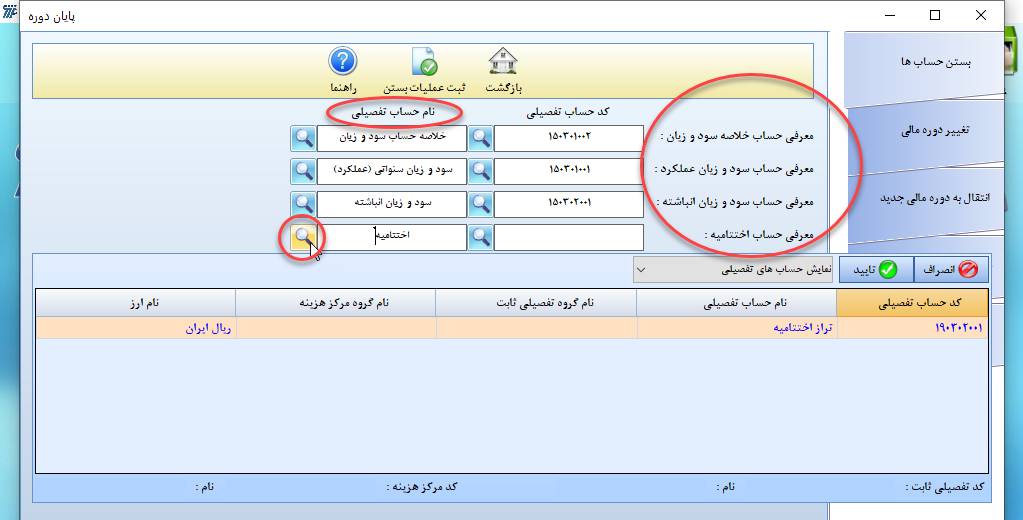
در صفحه باز شده، ردیف های مربوط به «معرفی حساب خلاصه سود و زیان»، «معرفی حساب سود و زیان عملکرد»، «معرفی حساب سود و زیان انباشته»، «معرفی حساب اختتامیه» را با جستجوی عبارت همان حساب در ستون «نام حساب تفصیلی» (اطلاعات حساب قبلاً باید ثبت شده باشد) تکمیل نمایید (تصویر شماره 1).
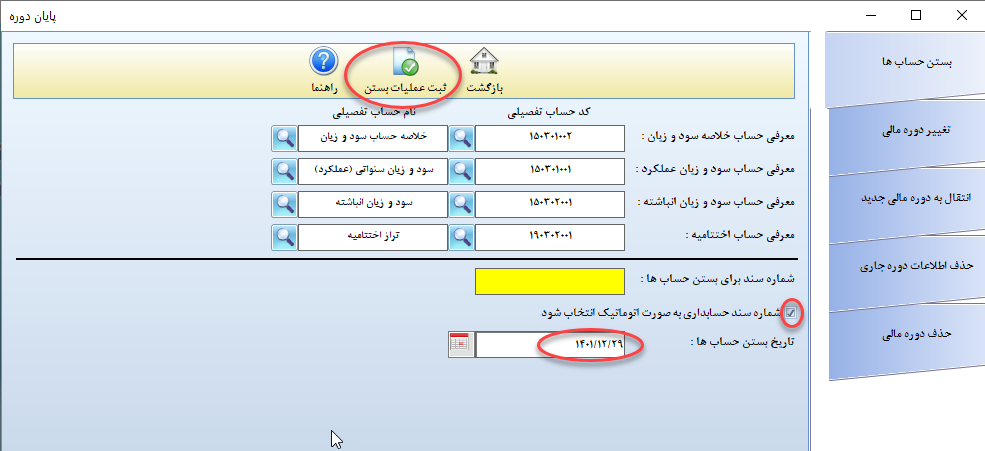
سپس در قسمت «شماره سند برای بستن حساب ها» شماره حساب مربوطه را وارد کنید یا تیک «شماره سند حسابداری به صورت اتوماتیک انتخاب شود» را بزنید. پس از آن «تاریخ بستن حساب ها» را به آخرین روز سال مالی مد نظر (مثلا برای سال مالی 1402 تاریخ 29/12/ 1402 درج شود) تغییر دهید. در پایان روی دکمه «ثبت عملیات بستن» کلیک نمایید (تصویر شماره 2).
در صورتی که قبلاَ عملیات بستن حساب ها انجام شده باشد نرم افزار به شما پیغام «عملیات بستن حساب های موقت و دائمی انجام گرفته است» را نشان خواهد داد.
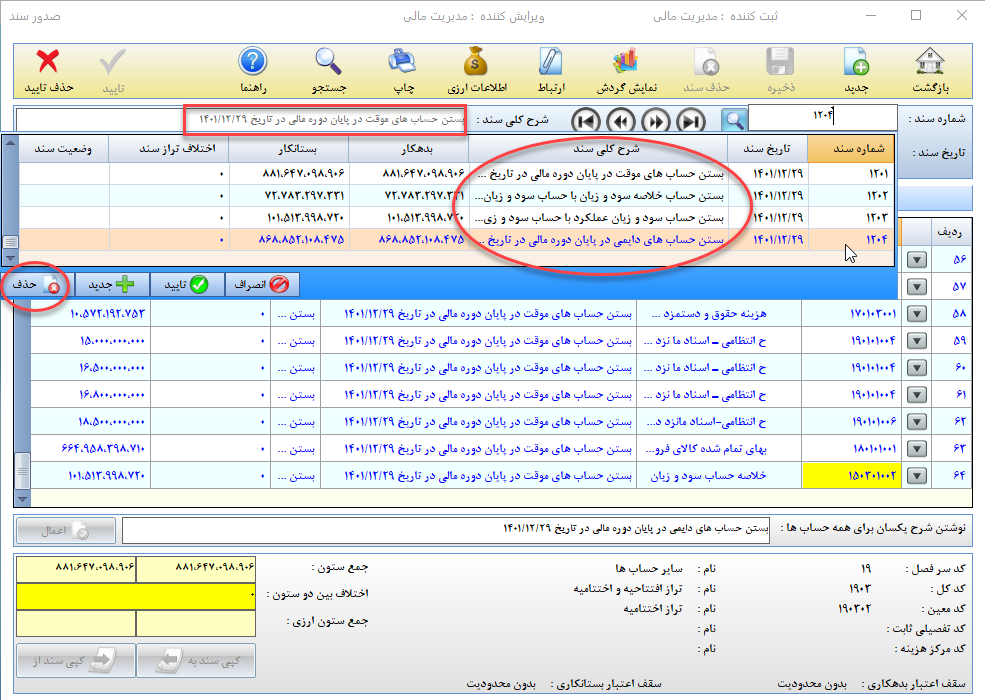
در این حالت پس از تأیید پیغام خطا، باید برای ادامه عملیات از منوی «عملیات روزانه» وارد «سند حسابداری» شوید و سپس روی گزینه «صدور سند» کلیک نمایید.
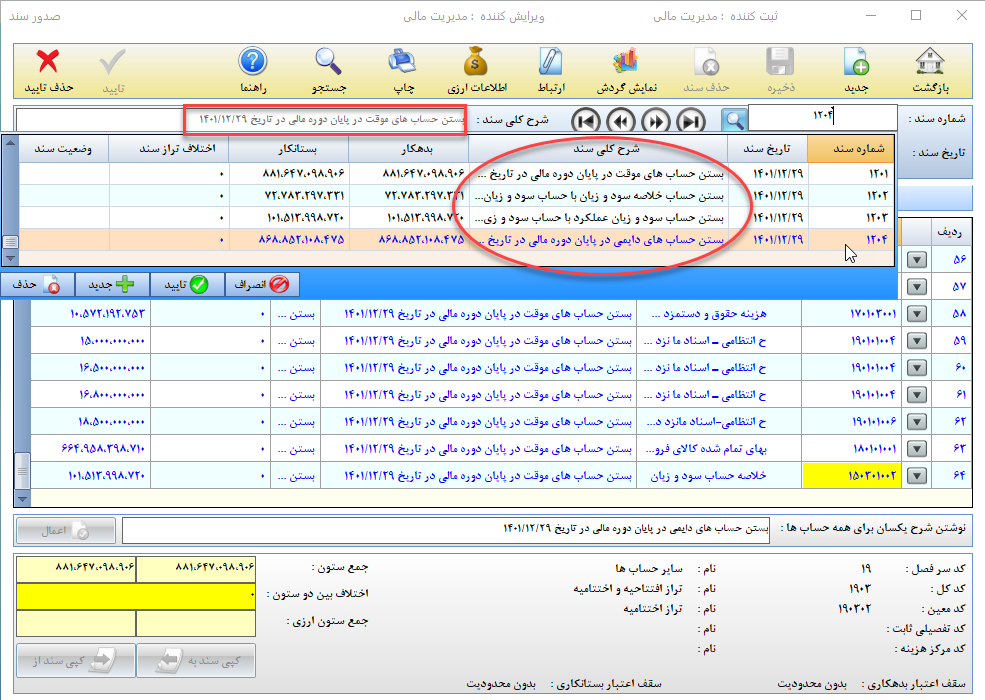
در صفحه «صدور سند» با جستجوی «شماره سند» لیست سندهای پایان دوره مالی با شرح آن سندها نمایش داده میشود که باید تمام این سندها حذف شود تا امکان ادامه فرایند بستن حساب ها فراهم شود (تصویر شماره 3).
پس از حذف اسناد پایان دوره مالی، مجدد برای دسترسی به تب «بستن حساب ها» از منوی «عملیات روزانه» روی گزینه «بستن حساب ها» کلیک کنید. در صفحه باز شده، ردیف های مربوط به «معرفی حساب خلاصه سود و زیان»، « معرفی حساب سود و زیان عملکرد»، «معرفی حساب سود و زیان انباشته»، «معرفی حساب اختتامیه» را با جستجوی عبارت همان حساب در ستون «نام حساب تفصیلی» تکمیل نمایید.
سپس در قسمت «شماره سند برای بستن حساب ها» شماره حساب مربوطه را وارد کنید یا تیک «شماره سند حسابداری به صورت اتوماتیک انتخاب شود» را بزنید. پس از آن «تاریخ بستن حساب ها» را به آخرین روز سال مالی مد نظر (مثلا برای سال مالی 1402 تاریخ 29/12/ 1402 درج شود) تغییر دهید.
در ادامه روی دکمه «ثبت عملیات بستن» کلیک نمایید. در این موقع بعد از نمایش پیغام «لطفاً چند لحظه صبر کنید ... در حال بستن حساب ها ...» صفحه «نمایش بستن حساب های دایمی و موقت در پایان دوره مالی» باز خواهد شد (تصویر شماره 4).
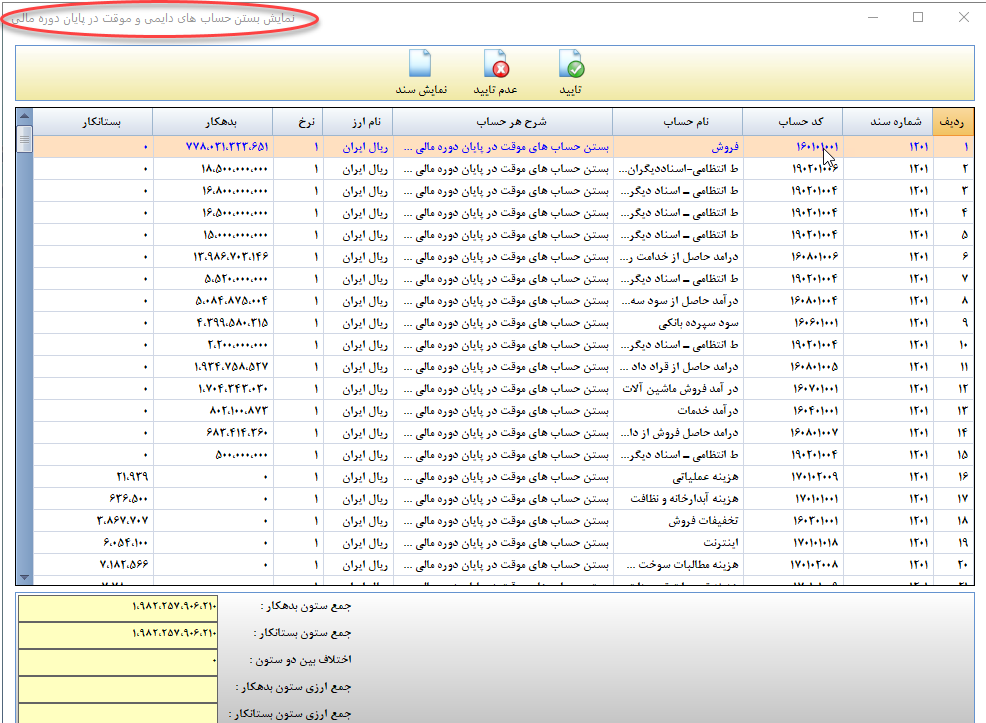
در این صفحه اسناد حساب های بسته شده را میبینید، که در صورت انتخاب گزینه «عدم تأیید» به مرحله قبل باز خواهید گشت و اگر «تایید» را انتخاب کنید حساب های سال مالی مد نظر بسته خواهد شد و در صفحه صدور سند، اسناد اختتامیه قابل مشاهده خواهد بود (تصویر شماره 5).
نشانی این صفحه پایدار است و از نشانی قبلیِ نرمافزار ۳۰۱ میخورد. دسترسی از داخل نرمافزار با ?src=app و canonical به نشانی بیپارامتر.