
معرفی کالا

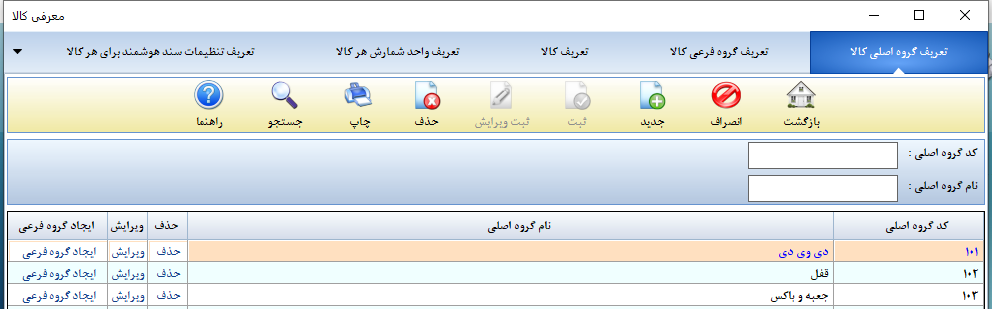
برای معرفی کالا به منوی "اطلاعات پایه" سپس "معرفی کالا" رفته و از آنجا "تعریف گروه اصلی کالا" انتخاب می شود. بعد از زدن دکمه "جدید" و وارد کردن کد گروه و نام گروه و زدن دکمه "ثبت" روی "ایجاد گروه فرعی" کلیک کرده و یا از بالای پنجره منوی "تعریف گروه فرعی کالا" انتخاب شود و مانند عملیات مرحله قبل تکرار شود تا کالاها تک به تک تعریف شوند و نوع کالا از نظر "مواد و کالا "، "قطعات"، "محصول" و یا "خدمات" و همچنین "روش برآوردی موجودی ها" بر اساس نیاز و نگرش مدیریت "فایفو"، "لایفو" و یا "میانگین" و یا "استاندارد" و همچنین وضعیت "فعال" و یا "غیرفعال" انتخاب شود و در نهایت برای ذخیره نهایی و اتمام این مرحله دکمه "ثبت" زده شود.
روش های اندازه گیری و قیمت گذاری کالاها:
- حالت فایفو: در صورتی که حالت فایفو انتخاب شود، کالا، محصول یا مواد با قیمتی که زودتر وارد انبار شده است از انبار خارج می شود (اولین خروجی از اولین ورودی).
- حالت لایفو: در صورتی که حالت لایفو انتخاب شود، کالا یا محصول یا مواد با قیمتی که دیرتر وارد انبار شده است از انبار خارج می شود (اولین خروجی از آخرین ورودی).
- حالت میانگین: در صورتی که حالت میانگین انتخاب شود، کالا یا محصول یا مواد با توجه به کاردکس آنها و قیمت های خریدشان در مقاطع مختلف در نظر گرفته می شود که در این روش محاسبات به صورت میانگین موزون انجام می شود.
- حالت استاندارد: در صورتی که حالت استاندارد انتخاب شود، قیمتی که در قسمت قیمت استاندارد وارد شده است به صورت پیش فرض برای محاسبات قیمت تمام شده، هنگام فروش یا حواله و ... در نظر گرفته می شود که در این حالت برای محاسبه انحرافات از بودجه و قیمت های پیش بینی شده موثر خواهد بود.
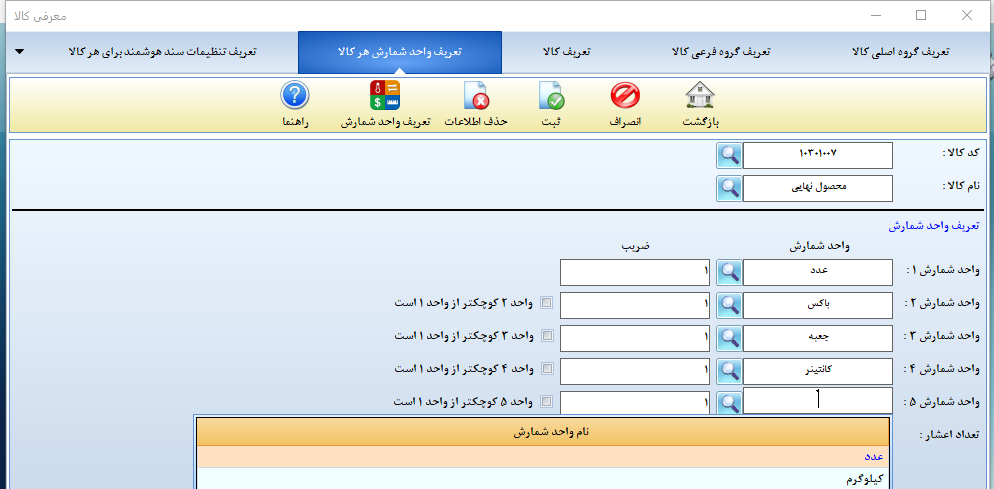
بعد از مرحله ی تعریف کالا نوبت به ارتباط دهی کالاها و واحدهای شمارش از قبل تعریف شده میرسد، برای این منظور به منوی "تعریف واحد شمارش هر کالا" رفته و بعد از وارد کردن نام کالا و واحد شمارش مورد نظر و بقیه تنظیمات، دکمه ی"ثبت" برای تکمیل فرآیند زده شود.
بعد از این مرحله نیز به منوی "تعریف تنظیمات سند هوشمند برای هر کالا" رفته و در آنجا بعد از وارد کردن نام و کد کالا و تعریف سند پیش فرض خرید و فروش کالا و همچنین ثبت های مرتبط به حسابداری صنعتی در منوی سمت راست پنجره دکمه "ثبت" به منظور ذخیره تنظیمات زده شود.
در این مرحله نیز اگر نیاز به تعریف حساب جدید بود، میتوان دکمه "تعریف حساب" که در بالای پنجره قابل رویت هست را زده و حساب دلخواه را ایجاد کرد.
همانطور که در بخش "معرفی انبار" گفته شد در این قسمت هم، میتوان برای هر کالای دلخواه ثبت حسابداری دلخواه یا ویژه را در سند حسابداری به هنگام عملیات بر روی آن کالا ایجاد و انتخاب نمود.
لازم به ذکر است در صورت تعریف نکردن سند هوشمند برای کالا، در عملکرد ثبت حسابداری عملیات کالا، خللی وارد نمی شود و نرم افزار به صورت برنامه ریزی شده از بالا دستی آن، یعنی از سند هوشمند تعریف شده انبار در قسمت "تعریف سند هوشمند برای انبار" ثبت های حسابداری مرتبط را در سند حسابداری ثبت میکند و نیز چنانچه در قسمت تعریف هوشمند سند انبار هم حسابهای هوشمند تعریف نشده باشند، باز هم در روند اجرای ثبت حسابداری عملیات کالا خللی وارد نمی شود. چرا که از بالادستی آن یعنی از حسابهای هوشمند تعریف شده در قسمت "تعریف سند هوشمند پیش فرض" در منوی اطلاعات پایه این حساب ها را ثبت میکند. تاکید می شود برای ثبت حسابداری عملیات کالا حداقل یکی از این 3 مرحله بایستی تعریف شده باشند.
نشانی این صفحه پایدار است و از نشانی قبلیِ نرمافزار ۳۰۱ میخورد. دسترسی از داخل نرمافزار با ?src=app و canonical به نشانی بیپارامتر.