
تعریف وسیله نقلیه
تعریف وسیله نقلیه
در نرم افزار حسابداری تیپ، آیکون «لجستیک» از منوی بالای صفحه قابل دسترسی است. برای ورود اطلاعات وسیله نقلیه در بخش «لجستیک» از منوی «تعریف خودرو» اقدام میکنیم. در صفحه «تعریف خودرو» دو تب «تعریف گروه وسیله نقلیه» و «تعریف انواع وسیله» وجود دارد.
در تب «تعریف گروه وسیله نقلیه» به صورت پیش فرض یکسری گروه وسیله نقلیه تعریف شده است. در صورتی که کاربر نیاز به افزودن مورد جدید به این لیست داشته باشد میبایست ابتدا بر روی آیکون (جدید) کلیک نمایید و یا کلید ترکیبی (Ctrl+N) را فشار دهید تا آیکون «ثبت» از حالت خاموش به حالت روشن در بیاید. در ادامه کد گروه را تعریف نمایید و سپس نام گروه را وارد کنید. در پایان بر روی علامت ثبت کلیک نمایید تا اطلاعات وارد شده ذخیره شود (تصویر شماره 1).
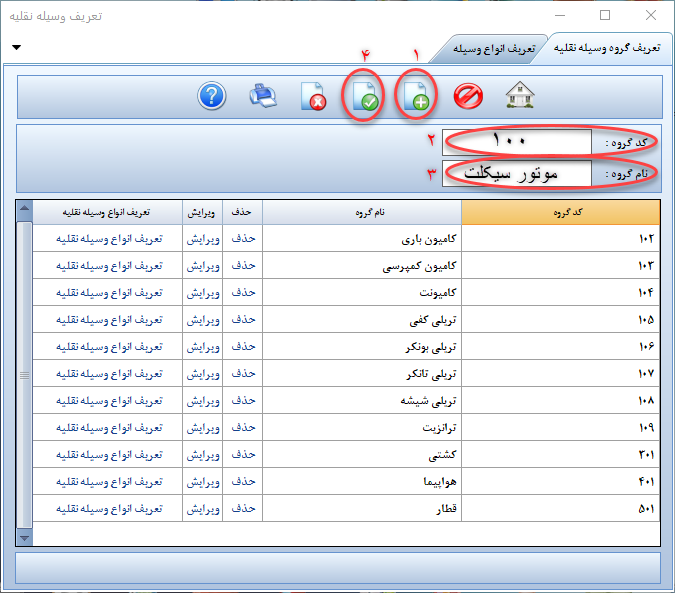
اگر نیاز به بازگشت به صفحه قبل، انصراف از عملیات ناتمام، حذف مورد، چاپ لیست و یا رجوع به راهنما داشتید میتوانید از منوی بالای صفحه اقدام نمایید. همچنین در این صفحه امکان حذف و ویرایش گروه وسیله نقلیه وجود دارد.
توجه داشته باشید زمانیکه یک گروه خودرویی ایجاد میشود و در ارتباط با آن گروه اقدامی (از قبیل ارتباط با حساب یا سند و ...) صورت بگیرد امکان حذف آن گروه وجود نخواهد داشت و شما با پیغام «این گروه به علت داشتن زیر مجموعه قابل حذف نیست» مواجه خواهید شد. در حالی که اگر اقدامی انجام نگرفته باشد برای اطمینان کاربر از عمل مورد نظر، پیام سیستمی «آیا مایل به حذف این گروه هستید» بروز میکند که با انتخاب «بلی»، عمل حذف تکمیل خواهد شد.
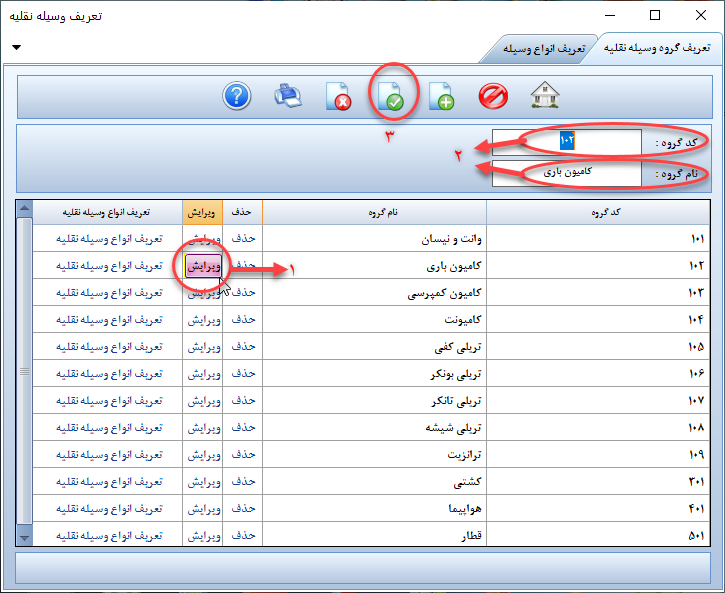
با کلیک بر روی دکمه «ویرایش»، امکان ویرایش کد گروه و نام گروه خودرویی وجود خواهد داشت در انتها برای ثبت تغییرات روی دکمه «ثبت» کلیک کنید یا از کلید ترکیبی (Ctrl+S) به این منظور استفاده کنید (تصویر شماره 2).
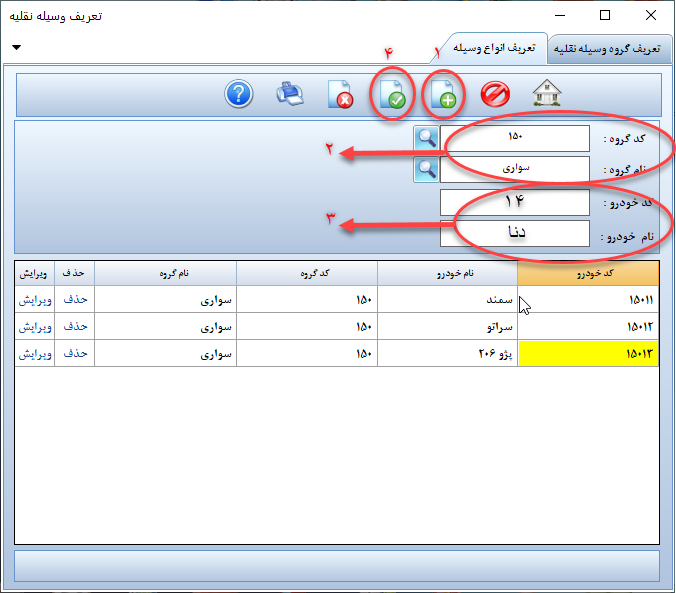
در تب دوم صفحه «تعریف وسیله نقلیه» برای هر گروه وسیله نقلیه که قبلاً تعریف شده میتوانید خودرو تعریف نمایید. برای مثال در گروه «سواری» میتوانید انواع خودروهای سواری را تعریف کنید و برای هر کدام کد منحصر به فرد تعیین کنید. اگر نیاز به بازگشت به صفحه قبل، انصراف از عملیات ناتمام، حذف مورد، چاپ لیست و یا رجوع به راهنما داشتید میتوانید از منوی بالای صفحه اقدام نمایید. همچنین در این صفحه امکان حذف و ویرایش وسیله نقلیه وجود دارد.
به منظور افزودن مورد جدید به یک گروه وسیله نقلیه میبایست ابتدا بر روی آیکون (جدید) کلیک نمایید و یا کلید ترکیبی (Ctrl+N) را فشار دهید تا آیکون «ثبت» از حالت خاموش به حالت روشن در بیاید. در ادامه گروه را مشخص نمایید و سپس «کد خودرو» و «نام خودرو» را وارد کنید. در پایان بر روی علامت ثبت کلیک نمایید تا اطلاعات وارد شده ذخیره شود (تصویر شماره 3).
توجه داشته باشید اگر یک گروه خودرویی ایجاد شده و برای آن گروه یک یا چند خودرو ثبت شده باشد و در ارتباط با آن گروه اقدامی (از قبیل ارتباط با حساب یا سند و ...) صورت بگیرد امکان حذف آن گروه وجود نخواهد داشت و شما با پیغام «این گروه به علت داشتن زیر مجموعه قابل حذف نیست» مواجه خواهید شد. در حالی که اگر اقدامی انجام نگرفته باشد برای اطمینان کاربر از عمل مورد نظر، پیام سیستمی «آیا مایل به حذف این گروه هستید» بروز میکند که با انتخاب «بلی»، عمل حذف تکمیل خواهد شد. با کلیک بر روی دکمه «ویرایش»، امکان ویرایش «کد خودرو» و «نام خودرو» وجود خواهد داشت. پس از انجام تغییرات در انتها برای ثبت اطلاعات روی دکمه «ثبت» کلیک کنید یا از کلید ترکیبی (Ctrl+S) به این منظور استفاده کنید. برای پرینت لیست خودروها میتوانید از کلید میانبر (Ctrl+p) و یا دکمه پرینت در بالای صفحه استفاده نمایید.
نشانی این صفحه پایدار است و از نشانی قبلیِ نرمافزار ۳۰۱ میخورد. دسترسی از داخل نرمافزار با ?src=app و canonical به نشانی بیپارامتر.