
گردش حساب تفصیلی ثابت
گزارش گردش حساب تفصیلی ثابت
برای دسترسی به «گردش حساب تفصیلی ثابت» ابتدا از منوی گزارشات، گزینه «گزارشات حسابداری مالی» را انتخاب نمایید تا صفحه «گزارشات عملیات روزانه» باز شود.
در این صفحه چندین تب وجود دارد که با انتخاب تب «گزارشات حسابدار مالی» منوی ذیل آن باز خواهد شد. با کلیک روی علامت بعلاوه (+) در کنار گزینه «گردش حسابها» صفحات زیرین آن نمایش داده خواهد شد. حال بر روی علامت بعلاوه (+) کنار گزینه «گردش حساب تفصیلی ثابت» کلیک نمایید. در ادامه با دبل کلیک بر روی «گردش حساب تفصیلی ثابت» (مشکی رنگ) وارد صفحه «گردش حساب تفصیلی و تفصیلی ثابت» خواهید شد.
در صفحه «گردش حساب تفصیلی و تفصیلی ثابت»، «فیلتر اطلاعات» سه گزینه (همه، انتخابی و دامنه) در اختیار شما قرار میدهد. اگر نیاز به انتخاب یک حساب مشخص دارید از گزینه «انتخابی» اطلاعات مورد نیاز را تکمیل کنید و در آخر روی دکمه گزارش کلیک نمایید.
در صورتی که میخواهید از دامنه خاصی از حسابها گزارش تهیه نمایید گزینه «دامنه» را از منوی «فیلتر اطلاعات» انتخاب کنید. سپس در فیلدهای خالی اطلاعات مورد نظر خود را وارد و در آخر بر روی گزینه «گزارش» کلیک نمایید.
در ادامه از منوی «تفکیک گزارش» خروجی گزارش را به تفکیک «حساب»، «حساب و تفصیلی ثابت»، «تفصیلی ثابت»، «تفصیلی ثابت بر مبنای حساب» یا «بدون تفکیک» تنظیم نمایید. همچنین از منوی «ترتیب گزارش» اسناد را بر اساس «شماره سند» یا بر مبنای «تاریخ سند» مرتبسازی کنید.
زمانی که گزارش را بر مبنای «تفصیلی ثابت به تفکیک نام حساب» میگیریم در خروجی گزارش شاهد اطلاعات «کد حساب»، «نام حساب»، «کد تفصیلی ثابت» و «نام تفصیلی ثابت» هستیم.
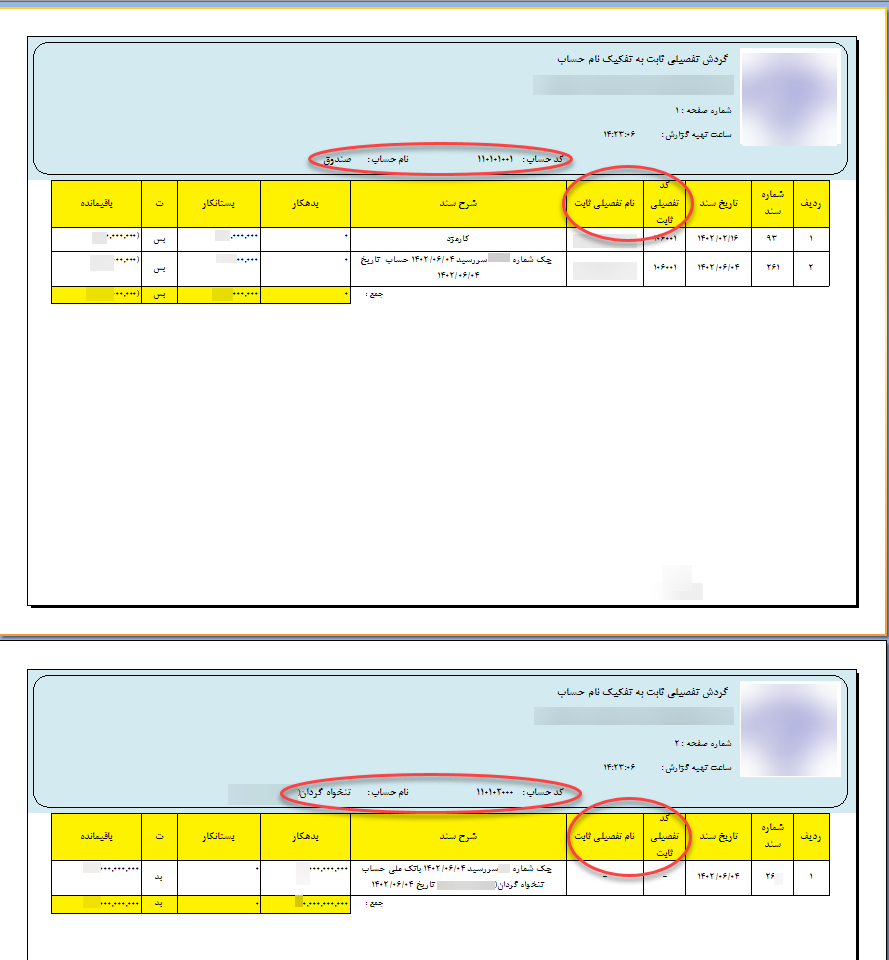
هنگامی که گزارش را به تفکیک «تفصیلی ثابت» میگیریم در خروجی گزارش شاهد اطلاعات «کد تفصیلی ثابت»، «نام تفصیلی ثابت» هستیم.
حال اگر گزارش را بر اساس «تفصیلی ثابت بر مبنای حساب» باشد در خروجی گزارش « کد و نام تفصیلی ثابت» و «کد و نام طرف حساب» را مشاهده خواهید کرد.
ویرایش گزارش
در صفحه «گردش حساب تفصیلی و تفصیلی ثابت» کاربر میتواند از طریق دکمه «ویرایش گزارش» خروجی گزارش را بر اساس نیاز ویرایش نماید.
با کلیک بر روی دکمه «ویرایش گزارش» صفحه زیر باز میشود و شما میتوانید از طریق درخت واره گزارش «Report tree» که در سمت راست صفحه قرار دارد آیتم مورد نظر را انتخاب کنید و تغییرات لازم را اعمال نمایید. البته توجه داشته باشید تغییرات انجام شده فقط برای گزارش فعلی کاربرد دارد ولی اگر تمایل به استفاده مجدد از قالب تهیه شده دارید میتواند فرمت نهایی شده را در سیستم خود ذخیره نمایید و دفعات بعد با آپلود کردن این فرمت گزارش مد نظر را بر اساس تنظیمات ذخیره شده دریافت کنید.
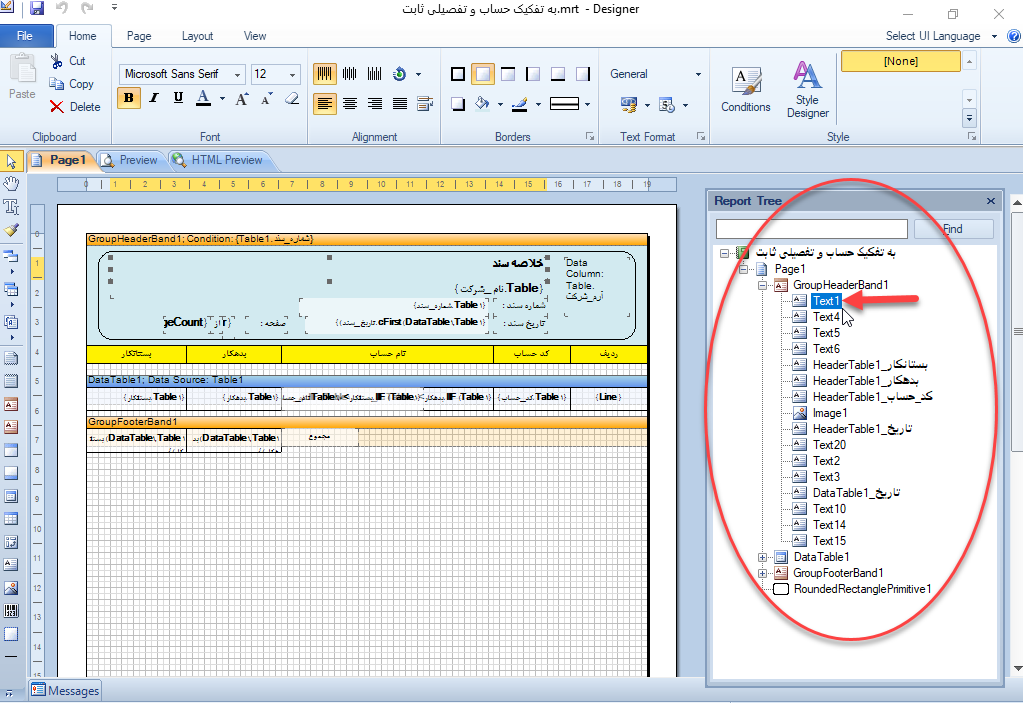
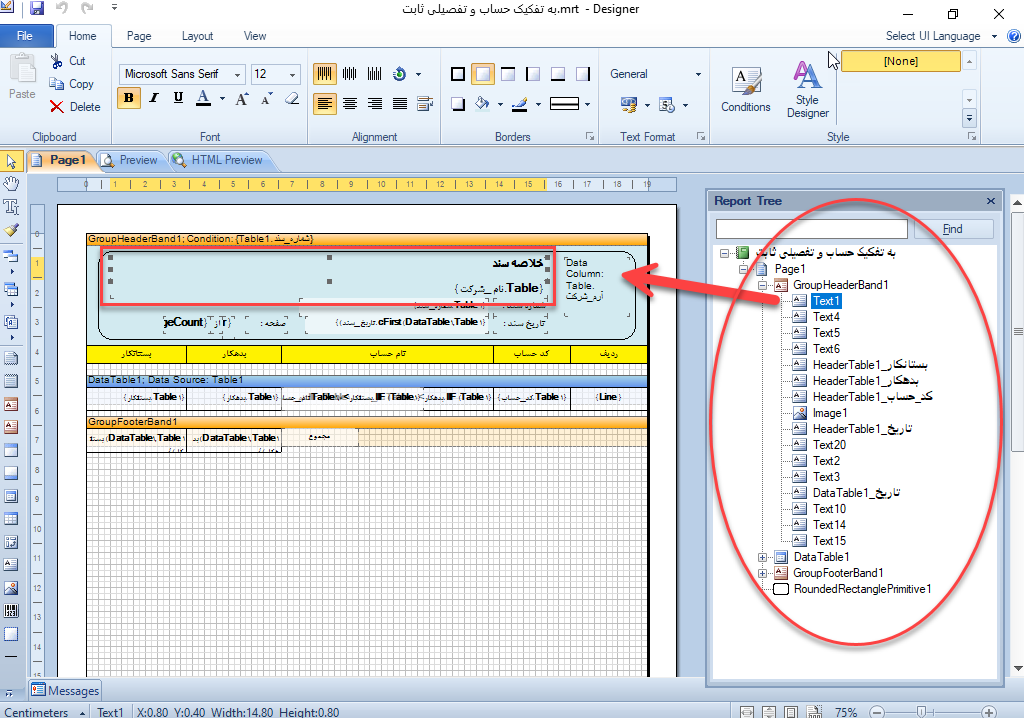
زمانی که روی یک آیتم در درخت واره کلیک میکنید محل، قالب و متن مرتبط با آن آیتم در صفحه گزارش مشخص میشود. حال میتوانید با دبل کلیک روی قالب نسبت به انجام تغییرات (حذف، اضافه، جایجایی و یا تغییر محتوا) اقدام نمایید.
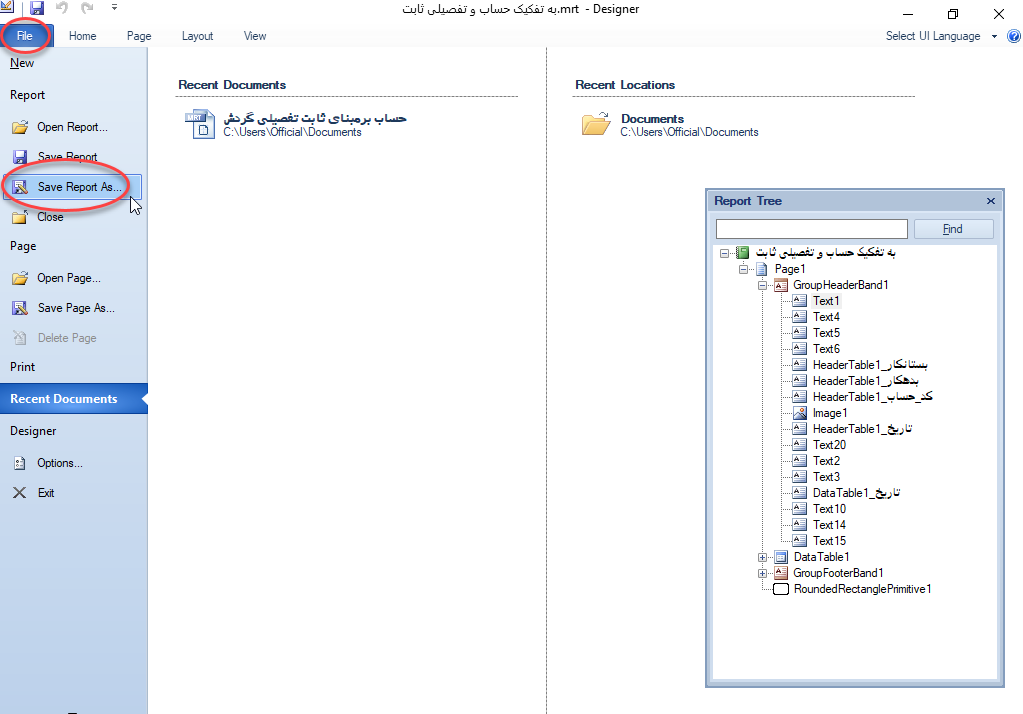
در پایان برای ذخیره تغییرات به بالای صفحه سمت چپ، قسمت فایل (file) مراجعه کنید و گزینه «ذخیره گزارش به عنوان ... (save report as)» را انتخاب نمایید و فایل جدید را در مسیر دلخواه ذخیره نمایید.
نشانی این صفحه پایدار است و از نشانی قبلیِ نرمافزار ۳۰۱ میخورد. دسترسی از داخل نرمافزار با ?src=app و canonical به نشانی بیپارامتر.