
راهنمای سامانهٔ کنتورخوان و تردد
راهنمای سامانهٔ کنتورخوان و تردد
این راهنما میگوید چطور وارد سامانه شوید ، هر صفحه چه نشان میدهد و هر دکمه چه کار میکند. سامانه را با مرورگر گوشی یا رایانه باز کنید ؛ چیزی نصب نمیخواهد.
پیش از شروع
این سامانه دو جور کاربر دارد. اول ببینید کدامید ، چون شیوهٔ ورودتان فرق میکند و بعد سراغ بخش خودتان بروید.
کنتورخوان : کنتورها را میخواند و رقمشان را ثبت میکند ⟵ بخش ۴
ساکن قطعه : مالک یا مستاجر قطعه ، برگهٔ خروج میگیرد ⟵ بخش ۵ تا ۷
اگر مدتی کار نکنید
سامانه خودش شما را بیرون میآورد و باید دوباره وارد شوید. این برای امنیت حساب شماست.
۱. ورود به سامانه
۱-۱. این صفحه چه نشان میدهد؟
سمت راست بنر مجتمع است و سمت چپ فرم ورود. سامانه از روی چیزی که در کادر شناسه مینویسید تشخیص میدهد شما کنتورخوانید یا ساکن قطعه.
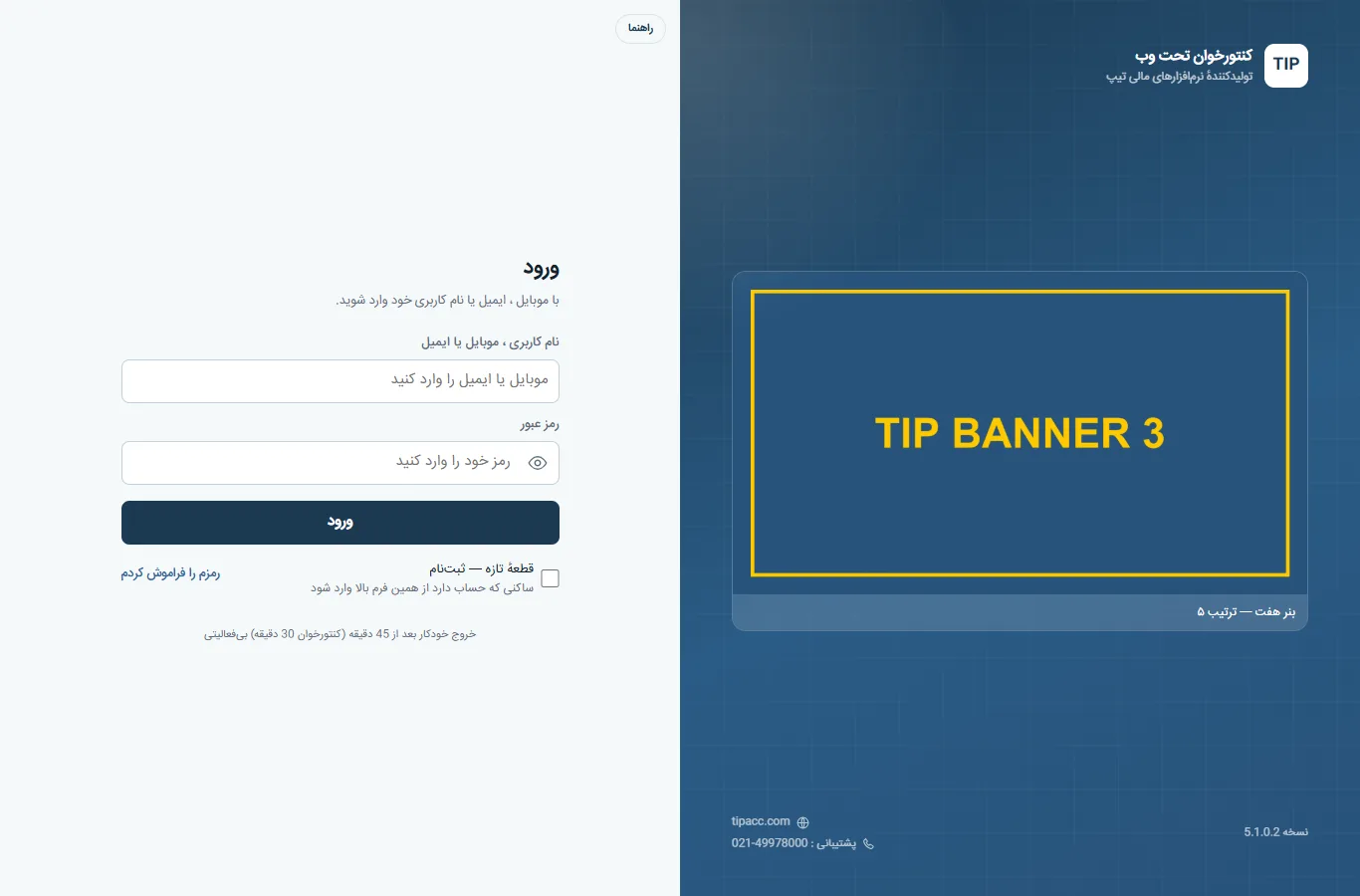
تصویر ۱ — صفحهٔ ورود.
۱-۲. چطور کار کنید:
گام ۱ : ساکن قطعه : شمارهٔ موبایل یا ایمیل خود را بنویسید · کنتورخوان : نام کاربری نرمافزار تیپ.
گام ۲ : رمز خود را بنویسید.
گام ۳ : اگر کادر «مجتمع» ظاهر شد ، مجتمع خودتان را انتخاب کنید.
گام ۴ : «ورود» را بزنید
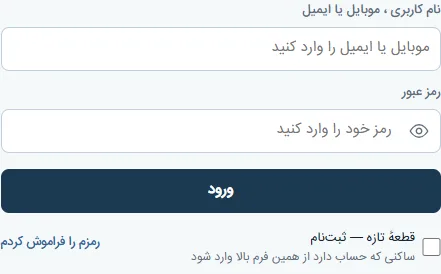
تصویر ۲ — فرم ورود.
ساکن قطعه نام کاربری ندارد
اگر ساکن قطعهاید و نام کاربری بزنید ، ورود انجام نمیشود. همیشه شمارهٔ موبایل یا ایمیل خودتان را بزنید.
کادر «مجتمع» فقط وقتی میآید که شمارهٔ موبایل یا ایمیل شما در بیش از یک مجتمع ثبت شده باشد.
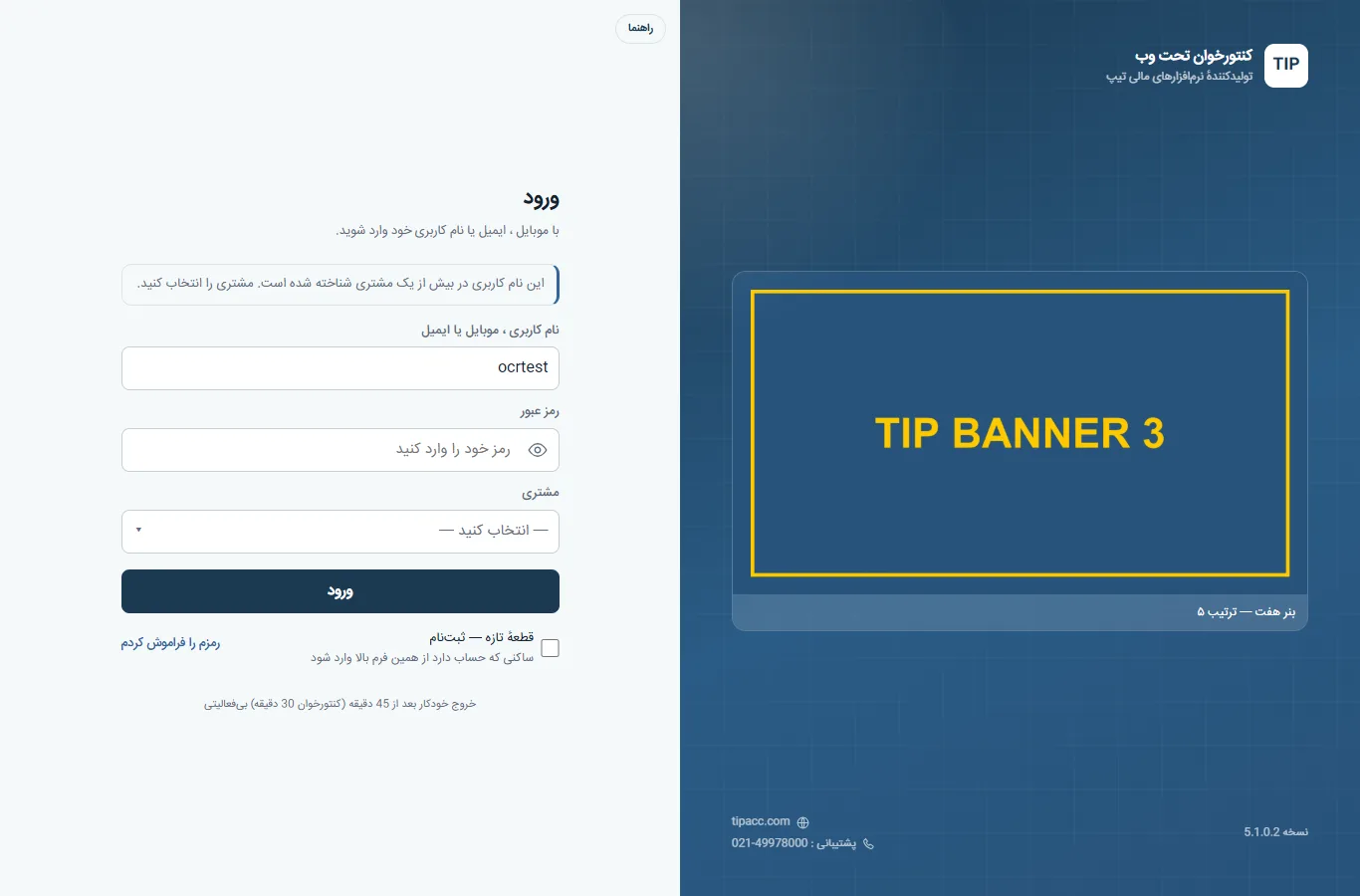
تصویر ۳ — کادر انتخاب مجتمع.
۱-۳. دکمهها
|
دکمه |
چه کار میکند |
|
رمزم را فراموش کردم |
به صفحهٔ ساختن رمز تازه میبرد ⟵ بخش ۳ |
|
قطعهٔ تازه — ثبتنام |
برای ساکنی که هنوز حساب ندارد ⟵ بخش ۲ |
۲. ثبتنام ساکن قطعه
۲-۱. این صفحه چه نشان میدهد؟
اگر ساکن قطعهاید و هنوز حساب ندارید ، از همینجا حساب میسازید. سامانه سه چیز میخواهد : کد مجتمع ، کد ملی و شمارهٔ موبایل — و آنها را با قرارداد قطعه میسنجد.
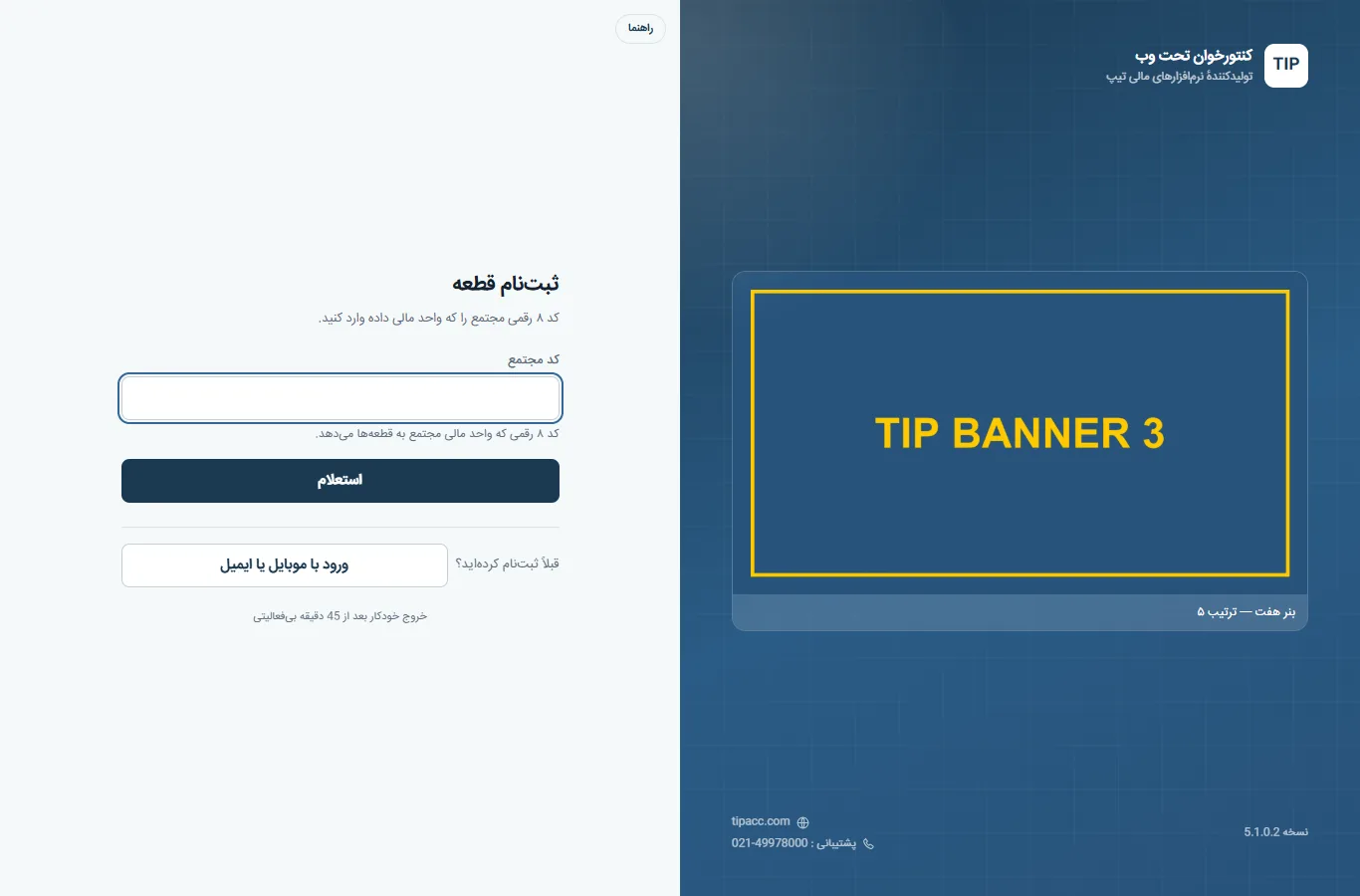
تصویر ۴ — گام اول ثبتنام.
۲-۲. چطور کار کنید
گام ۱ : کد هشترقمی مجتمع را بنویسید (واحد مالی مجتمع آن را میدهد).
گام ۲ : کد ملی خودتان را بنویسید ، همان که در قرارداد قطعه هست.
گام ۳ : شمارهٔ موبایل را ۱۱ رقمی و با ۰۹ بنویسید ، بی فاصله و بی خط تیره.
گام ۴ : کدی که پیامک میشود را وارد کنید و رمز خودتان را بسازید.
نفر دوم به بعد
اولین کسی که برای یک قطعه ثبتنام میکند صاحب حساب میشود و حسابش بیدرنگ کار میکند. هر کس بعد از او ثبتنام کند ، تا وقتی صاحب حساب او را فعال نکرده نمیتواند وارد شود.
۲-۳. دکمهها
|
دکمه |
چه کار میکند |
|
ادامه |
اطلاعات را با قرارداد قطعه میسنجد و به گام بعد میبرد |
|
ارسال دوبارهٔ کد |
اگر کد پیامکی نرسید ، پس از پایان شمارش کد تازه میفرستد |
۳. رمزم را فراموش کردهام!
۳-۱. این صفحه چه نشان میدهد؟
رمز تازه را خودتان میسازید و لازم نیست به کسی زنگ بزنید. سامانه یک کد به موبایلی که ثبت کردهاید میفرستد و بعد از آن رمز تازه را میگیرد.
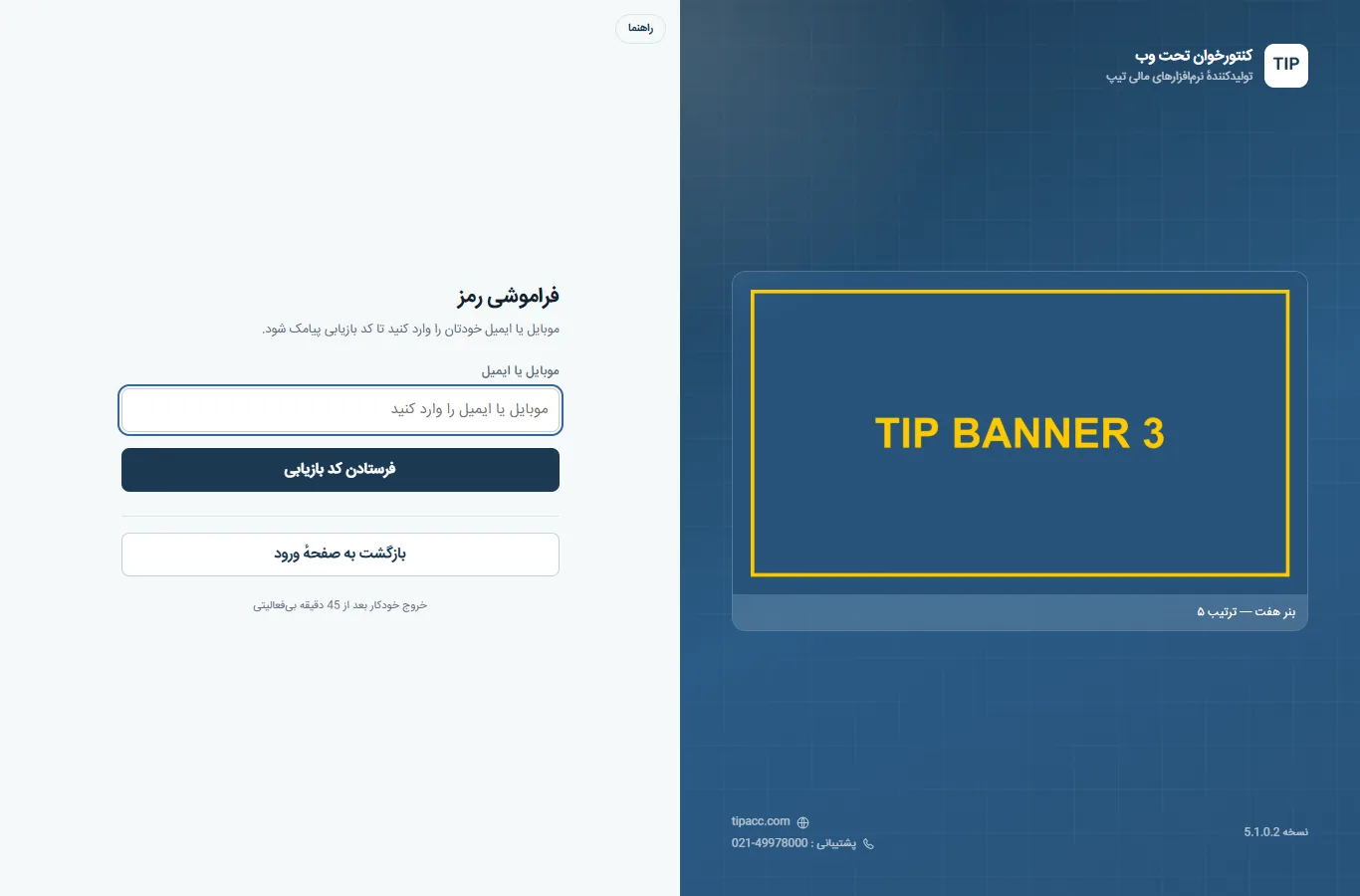
تصویر ۵ — صفحهٔ فراموشی رمز.
۳-۲. چطور کار کنید:
گام ۱ : در صفحهٔ ورود ، اول شناسهتان را در کادر بالا بنویسید.
گام ۲ : «رمزم را فراموش کردم» را بزنید.
گام ۳ : کدی که پیامک میشود را وارد کنید.
گام ۴ : رمز تازه را دو بار بنویسید و ذخیره کنید.
اگر کد پیامک نیامد؟
یک دقیقه صبر کنید و «ارسال دوبارهٔ کد» را بزنید. کد فقط به شمارهای میرود که در مجتمع ثبت کردهاید.
۳-۳. دکمهها
|
دکمه |
چه کار میکند |
|
ارسال دوبارهٔ کد |
کد تازه میفرستد ؛ تا پایان شمارش خاموش است |
|
ذخیرهٔ رمز |
رمز تازه را ثبت میکند. تا هر دو کادر یکی نشوند خاموش است |
۴. کنتورخوان — ثبت قرائت کنتور
۴-۱. این صفحه چه نشان میدهد؟
کار کنتورخوان همین یک صفحه است. بالای فرم واحد و کنتور را انتخاب میکنید و پایینش رقم و عکس را میدهید. تا رقم را بنویسید ، سامانه همان لحظه زیر فرم نشان میدهد کارکرد چقدر شده و چند روز از قرائت قبلی گذشته — پس پیش از ثبت میبینید عدد منطقی است یا نه.
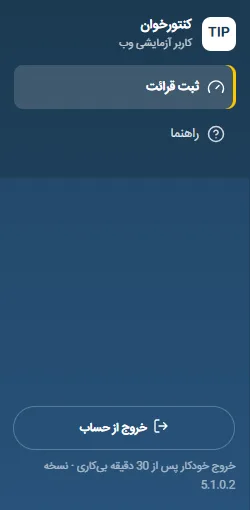
تصویر ۶ — نوار کنار کنتورخوان.
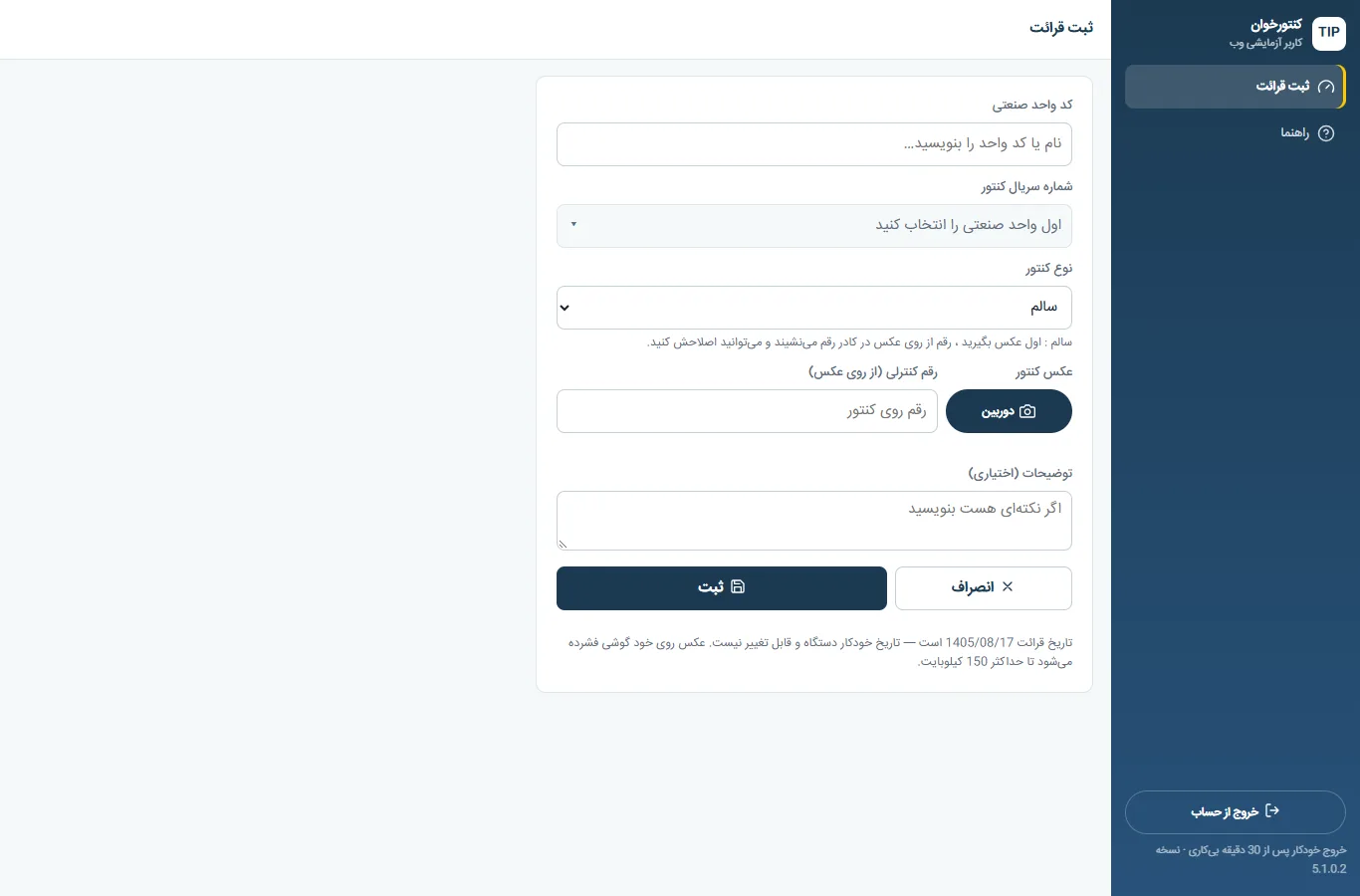
تصویر ۷ — فرم ثبت قرائت در حالت آغاز — کادر کنتور تا واحد انتخاب نشود باز نمیشود.
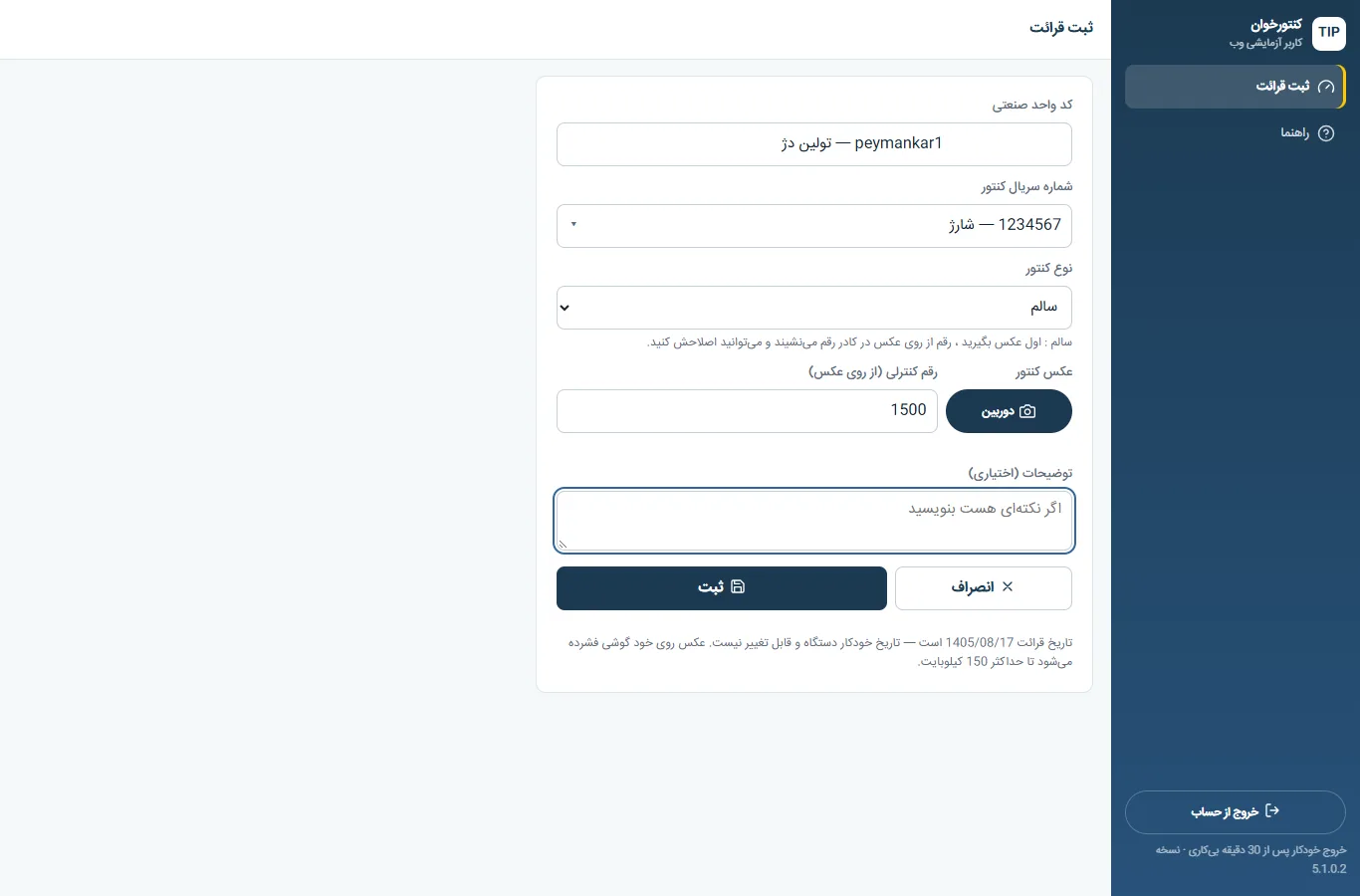
تصویر ۸ — رقم که نوشته شد ، کارکرد و تعداد روز زیر فرم دیده میشود.
۴-۲. چطور کار کنید:
گام ۱ : روی کادر «واحد صنعتی» بزنید و از فهرست انتخاب کنید.
گام ۲ : حالا کادر «کنتور» باز میشود ؛ سریال کنتور را انتخاب کنید.
گام ۳ : رقمی که روی کنتور میبینید را بنویسید.
گام ۴ : دکمهٔ دوربین را بزنید و از صفحهٔ ارقام عکس بگیرید.
گام ۵ : «ثبت» را بزنید ؛ پیغام سبز یعنی انجام شد.
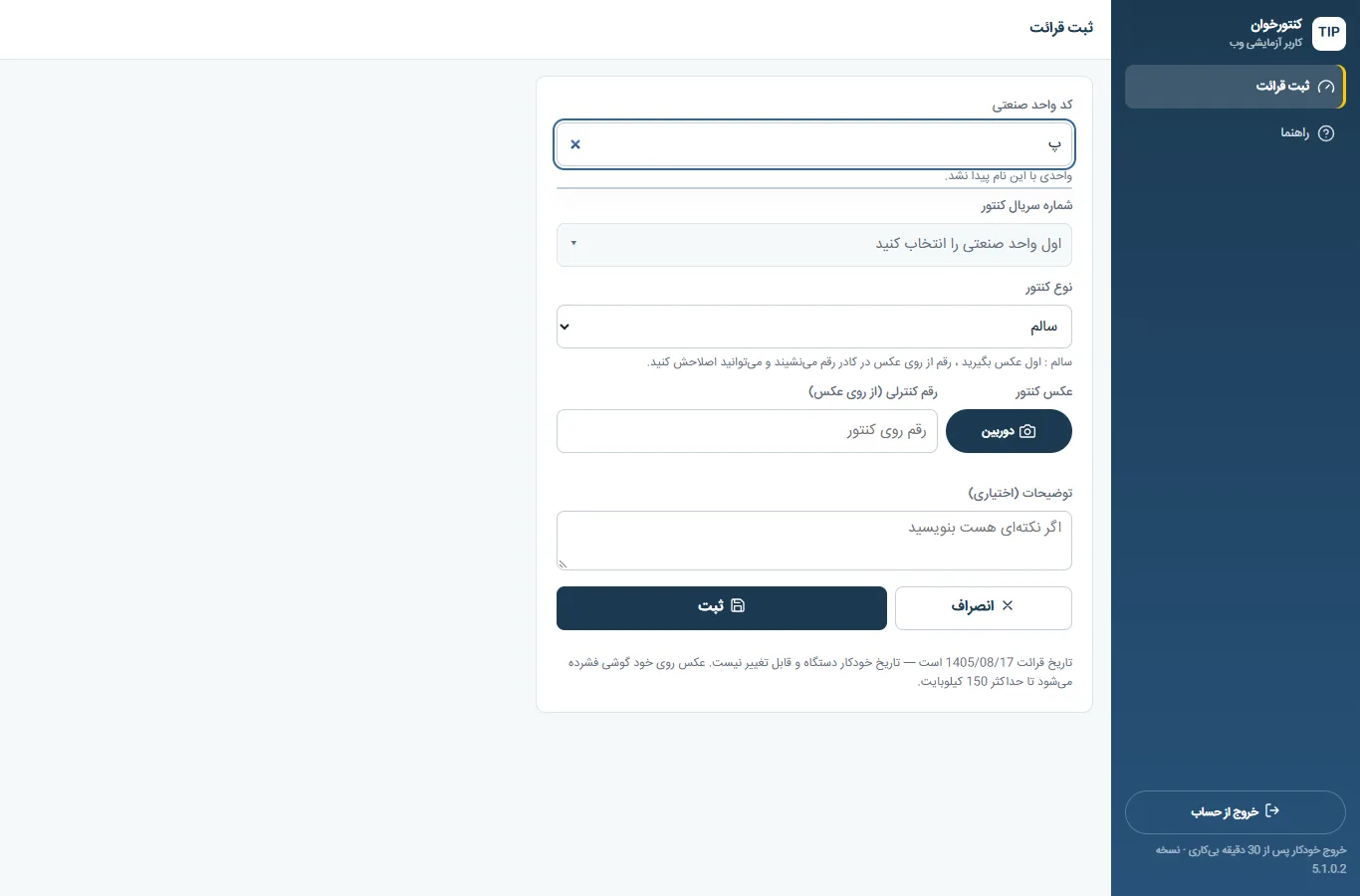
تصویر ۹ — فهرست واحدها — بالایش خانهٔ جستوجو هست ، چند حرف بنویسید تا کوتاه شود.
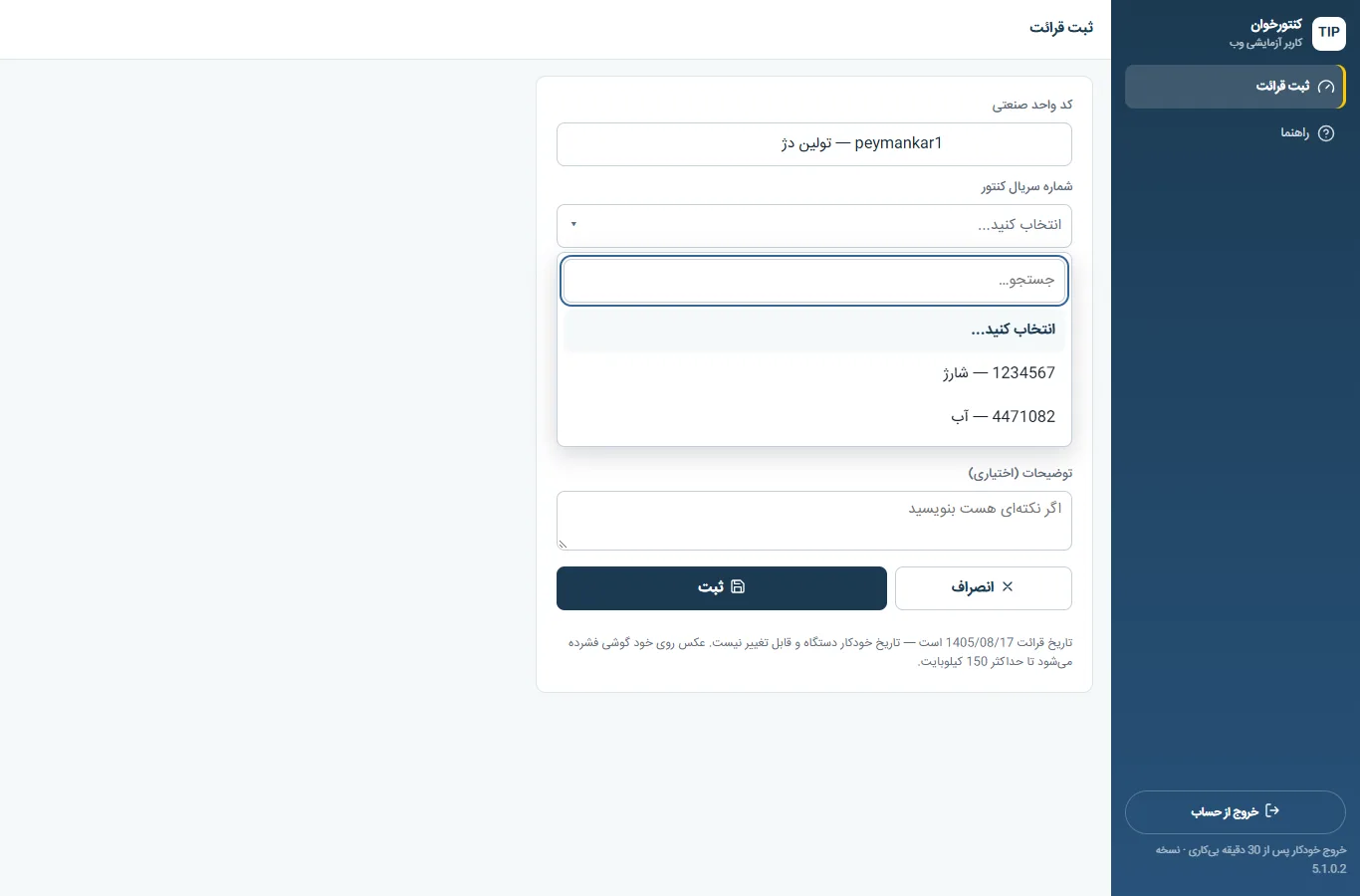
تصویر ۱۰ — فهرست کنتورها — هر ردیف سریال کنتور و نام خدمات را نشان میدهد.
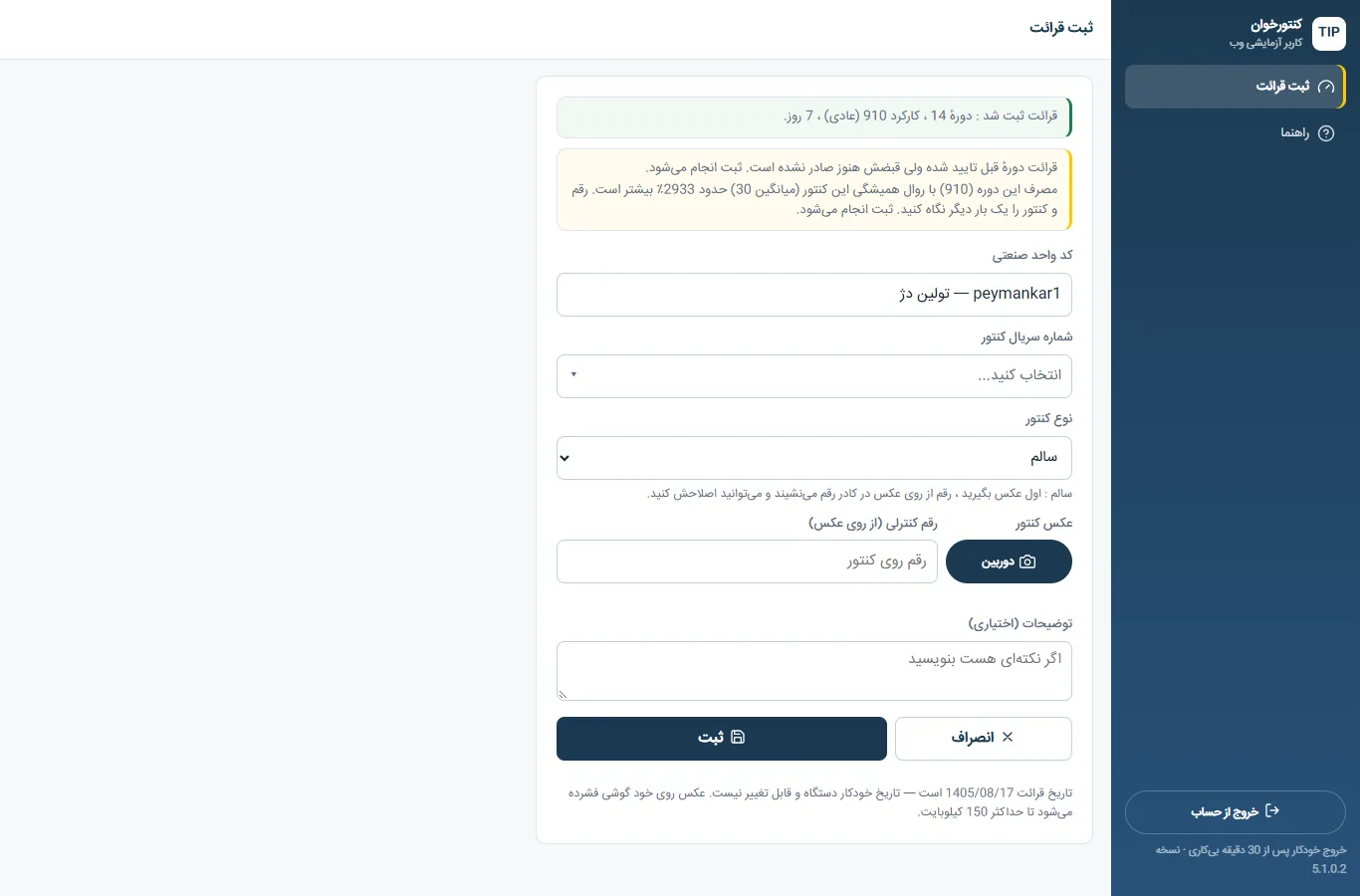
تصویر ۱۱ — ثبت موفق — فرم پاک میشود و پیغام سبز مینشیند.
عکس خوب چه عکسی است؟
صفحهٔ ارقام کامل در کادر باشد ، صاف و بی لرزش ، و سایه یا بازتاب نور روی ارقام نیفتد. عکس روی خود گوشی کوچک میشود ، پس با اینترنت ضعیف هم زود بالا میرود.
روزی یک قرائت برای هر کنتور
روی هر کنتور در هر روز فقط یک قرائت ثبت میشود. اگر همان روز دوباره بزنید ، سامانه میگوید قبلاً ثبت شده.
۴-۳. دکمهها
|
دکمه یا کلید |
چه کار میکند |
|
دوربین |
دوربین گوشی را باز میکند. سامانه رقم روی عکس را هم خودش میخواند و با رقم شما میسنجد ؛ اگر نخوانند قرائت برای بازبینی علامت میخورد ولی ثبت انجام میشود |
|
نوع کنتور |
روی «سالم» است. اگر کنتور خراب است «خراب» بگذارید ، آن وقت رقم خواسته نمیشود |
|
تیک «تعویض کنتور» |
وقتی کنتور عوض شده و دستگاه تازه از صفر شروع کرده ⇒ رقم کمتر از قبلی پذیرفته میشود |
|
تیک «دور کامل» |
وقتی کنتور یک دور کامل زده و از اول شروع کرده ⇒ کارکرد با احتساب دور کامل حساب میشود |
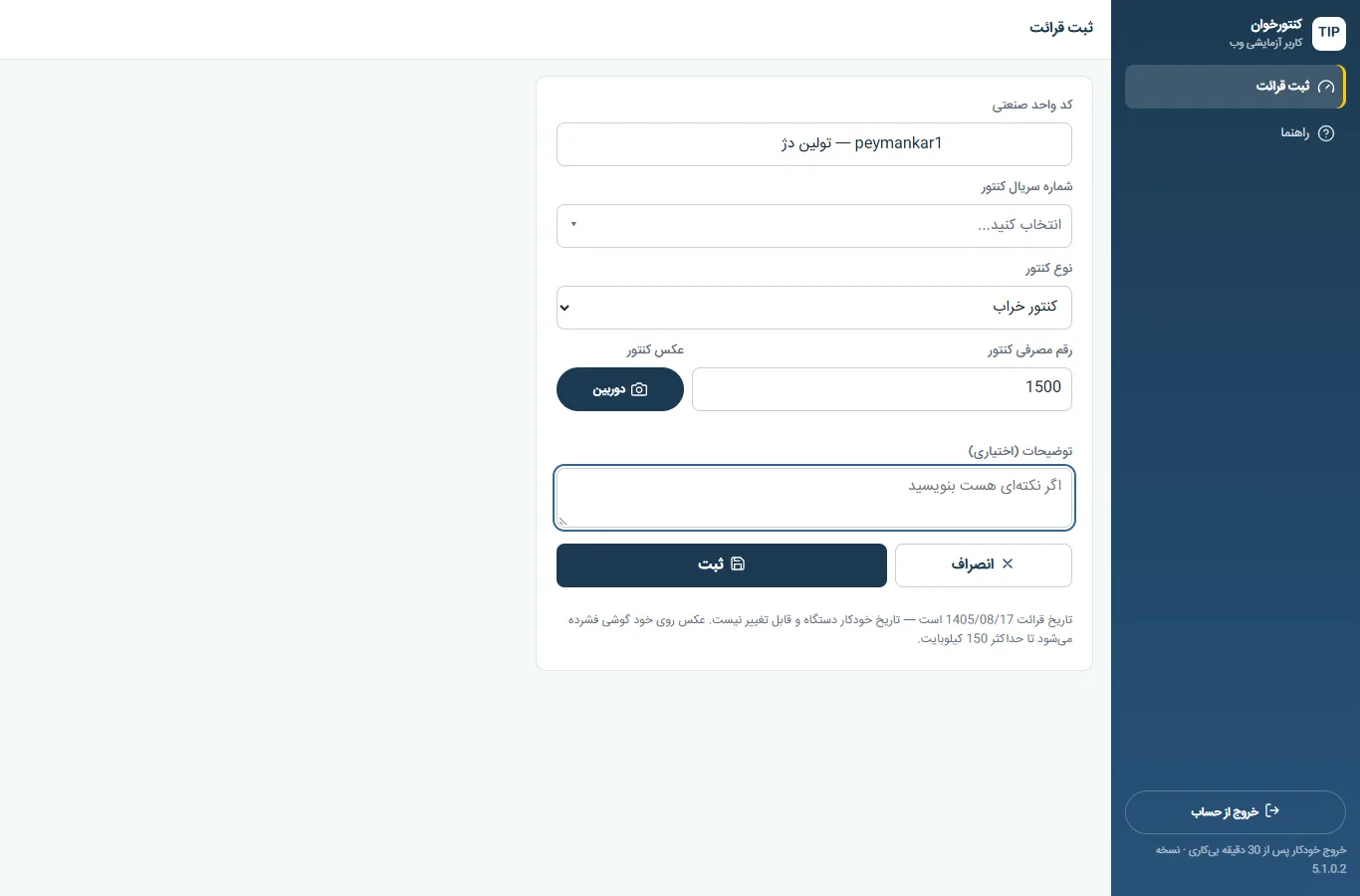
تصویر ۱۲ — با انتخاب «خراب» فرم عوض میشود و رقم خواسته نمیشود.
۵. ساکن قطعه — قطعهٔ من
۵-۱. این صفحه چه نشان میدهد؟
این صفحهٔ خانهٔ شماست و چهار چیز را یکجا میگوید : کارت قطعه با تاریخ پایان قرارداد · وضعیت بدهی · طرفهای قرارداد · و کاربرانی که به حساب این قطعه دسترسی دارند.
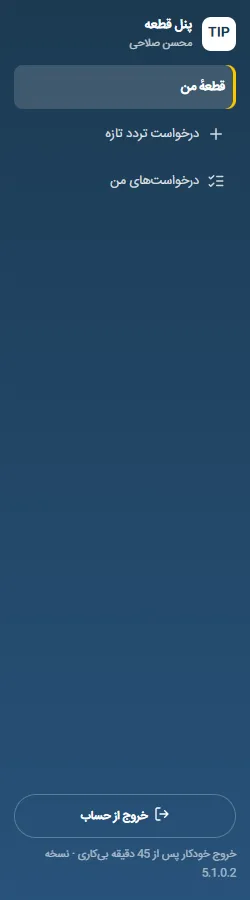
تصویر ۱۳ — نوار کنار ساکن قطعه.
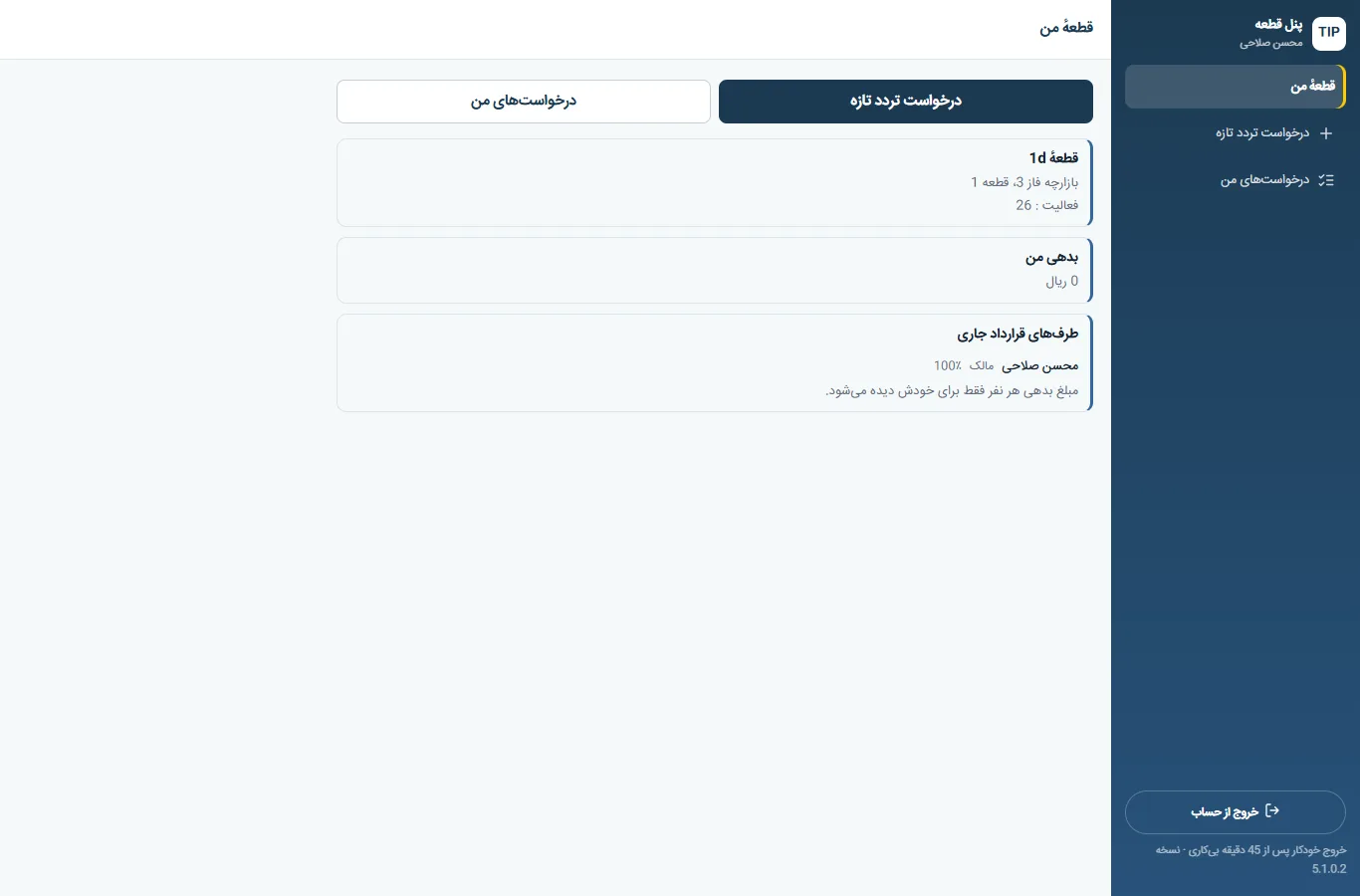
تصویر ۱۴ — صفحهٔ قطعهٔ من.
وضعیت بدهی مهم است
اگر بدهی از سقف گذشته باشد ، صدور برگهٔ خروج بسته میشود. همین صفحه میگوید وضعیتتان چیست.
۵-۲. چطور کار کنید:
دیدن وضعیت : همین که وارد شدید ، وضعیت قطعه و بدهی بالای صفحه است.
فعال کردن همساکن : اگر صاحب حساب هستید ، در بخش کاربران کنار نام او «فعال» را بزنید.
تمدید قرارداد : کار سامانه نیست ؛ با واحد مالی مجتمع تماس بگیرید.
۵-۳. دکمهها
|
دکمه |
چه کار میکند |
|
فعال / غیرفعال (کنار نام کاربر) |
دسترسی آن کاربر به حساب قطعه را باز یا میبندد. فقط صاحب حساب این دکمه را دارد و حساب پاک نمیشود |
۶. ساکن قطعه — گرفتن برگهٔ خروج
۶-۱. این صفحه چه نشان میدهد؟
برای بردن بار از مجتمع ، برگهٔ خروج میگیرید. فرم مشخصات خودرو و راننده و بار را میخواهد و در پایان یک برگه با شماره و بارکد QR میدهد که مأمور دوربین همان را میخواند.
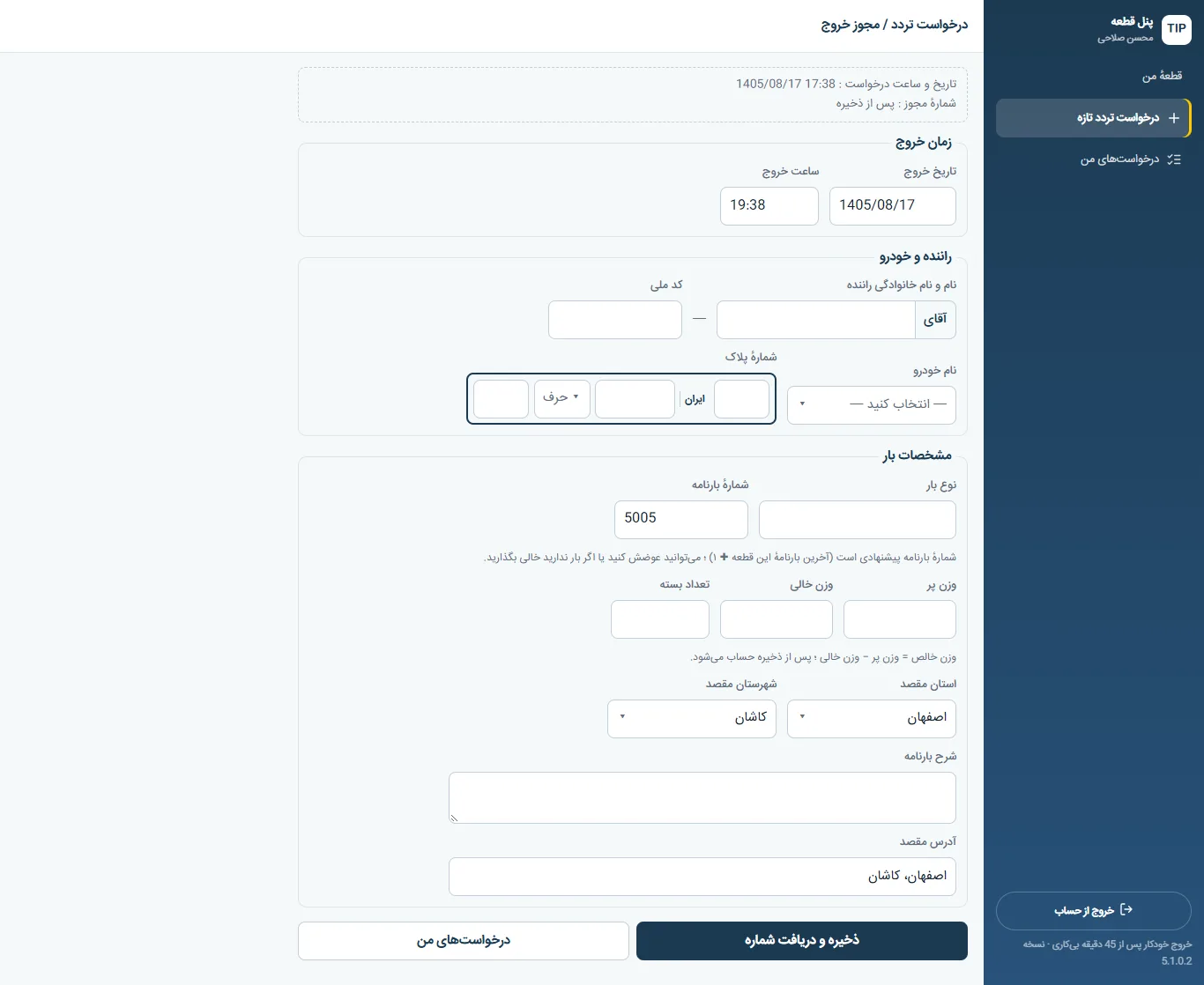
تصویر ۱۵ — فرم برگهٔ خروج.
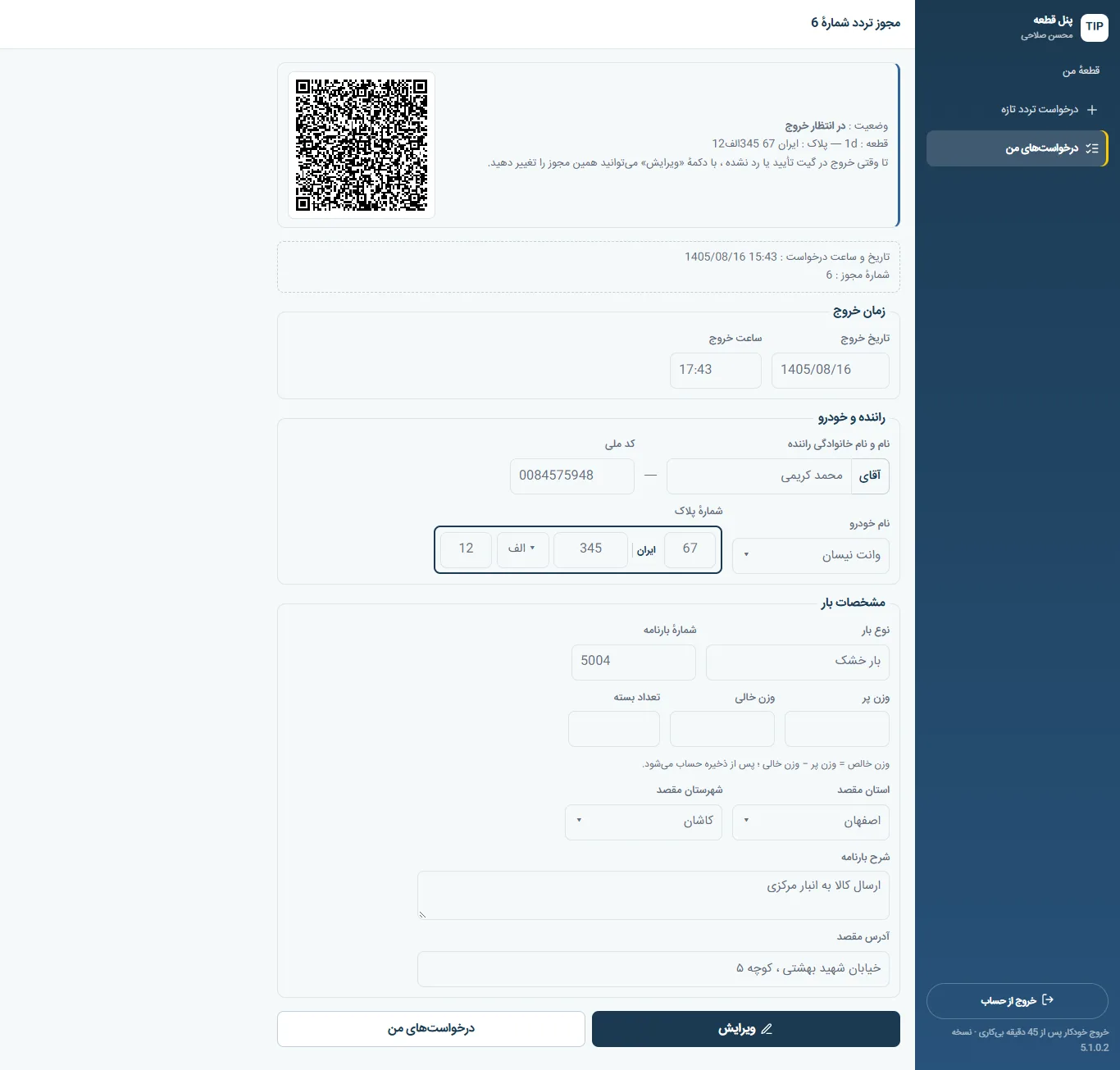
تصویر ۱۶ — برگهٔ صادرشده با شماره و بارکد QR.
۶-۲. چطور کار کنید:
گام ۱ : خودرو و پلاک را از فهرست انتخاب کنید.
گام ۲ : نام و کد ملی راننده را همانطور که در کارت ملی هست بنویسید.
گام ۳ : نوع بار و تعداد بسته و تاریخ و ساعت خروج را بدهید.
گام ۴ : وزن پر و خالی را بنویسید ؛ وزن خالص خودش حساب میشود.
گام ۵ : «ذخیره و دریافت شماره» را بزنید.
بارکد QR را چه کنم؟
همان صفحه را به راننده نشان بدهید یا از آن عکس بگیرید و برایش بفرستید.
اگر دکمهٔ صدور کار نکرد
یا قرارداد قطعه تمام شده یا بدهی از سقف گذشته. در «قطعهٔ من» نوشته کدامیک است ؛ برای تسویه یا تمدید با واحد مالی مجتمع تماس بگیرید.
۶-۳. دکمهها
|
دکمه |
چه کار میکند |
|
ذخیره و دریافت شماره |
برگه را صادر میکند و شمارهٔ برگه و بارکد QR میدهد. شماره و تاریخ صدور بعداً عوض نمیشوند |
۷. ساکن قطعه — درخواستهای من
۷-۱. این صفحه چه نشان میدهد؟
همهٔ برگههایی که گرفتهاید اینجاست ، با وضعیت هرکدام.
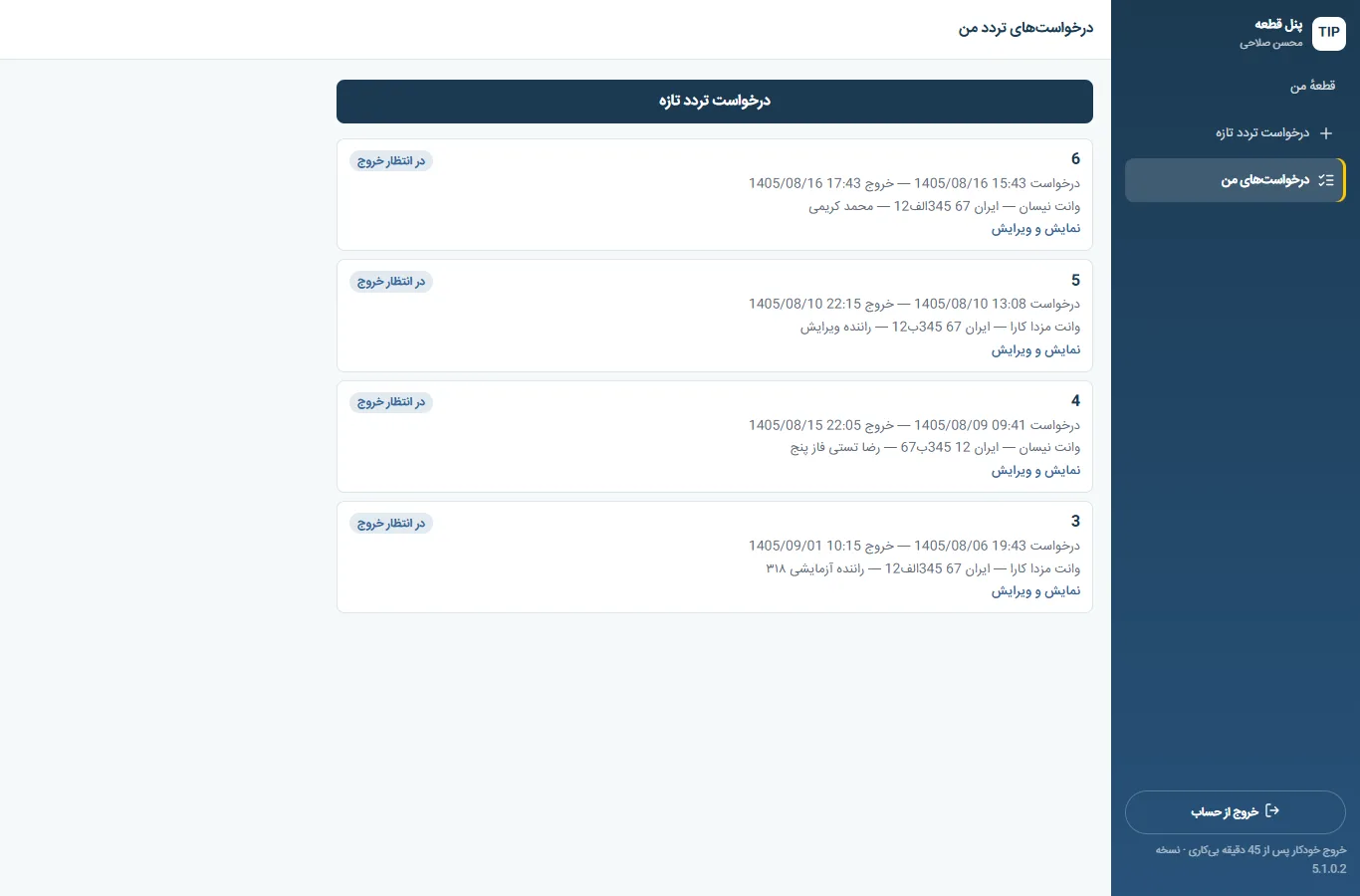
تصویر ۱۷ — فهرست برگهها.
وضعیتها یعنی چه؟
|
وضعیت |
یعنی |
|
در انتظار |
برگه صادر شده و هنوز در دوربین دیده نشده — هنوز میتوانید ویرایشش کنید |
|
تأییدشده |
مأمور دوربین خروج را تأیید کرده — دیگر ویرایش نمیشود |
|
ردشده |
خروج تأیید نشده ؛ اگر لازم است برگهٔ تازه بگیرید |
۷-۲. چطور کار کنید:
دیدن برگه : روی ردیف بزنید تا برگه با شماره و بارکدش باز شود.
اصلاح برگه : اگر «در انتظار» است بازش کنید و ویرایش کنید.
برگهٔ قفلشده : اگر تأیید یا رد شده ، ویرایش ندارد ؛ برگهٔ تازه بگیرید.
۷-۳. دکمهها
|
دکمه |
چه کار میکند |
|
درخواست تردد تازه |
فرم خالی برگهٔ خروج را باز میکند ⟵ بخش ۶ |
|
ویرایش |
برگه را برای اصلاح باز میکند ؛ فقط تا وقتی در دوربین تأیید یا رد نشده |
۸. اگر مشکل داشتید:
۸-۱. مشکلهای رایج
|
پیغام |
چرا میآید |
چه کار کنم |
|
رمز را درست میزنم ولی قبول نمیکند. |
صفحهکلید روی فارسی است یا Caps Lock روشن است. |
صفحهکلید را انگلیسی کنید و Caps Lock را خاموش ؛ بعد دوباره بزنید. |
|
نام کاربریام را فراموش کردهام. |
ساکن قطعه اصلاً نام کاربری ندارد. |
همان موبایل یا ایمیلی را بزنید که با آن ثبتنام کردید. |
|
کد پیامکی نمیآید. |
گاهی چند ثانیه طول میکشد. |
یک دقیقه صبر کنید و «ارسال دوبارهٔ کد» را بزنید. |
|
میگوید حساب شما هنوز فعال نشده. |
نفر اولِ حساب هنوز شما را فعال نکرده. |
به صاحب حساب قطعه بگویید در «قطعهٔ من» کنار نام شما «فعال» را بزند. |
|
واحد یا کنتور موردنظرم در فهرست نیست. |
فهرست بلند است یا آن اشتراک فعال نیست. |
چند حرف در خانهٔ جستوجو بنویسید ؛ اگر باز هم نبود به واحد مالی مجتمع بگویید. |
|
رقم را اشتباه ثبت کردم. |
قرائت ثبتشده از سایت پاک نمیشود. |
سریال کنتور ، تاریخ و رقم درست را به واحد مالی بدهید تا اصلاح کند. |
|
عکس بالا نمیرود. |
آنتن ضعیف است. |
چند قدم جابهجا شوید و دوباره ثبت را بزنید ؛ آنچه نوشتهاید پاک نمیشود. |
|
دکمهٔ صدور برگه کار نمیکند. |
قرارداد تمام شده یا بدهی از سقف گذشته. |
در «قطعهٔ من» ببینید کدام است و برای تسویه یا تمدید با واحد مالی تماس بگیرید. |
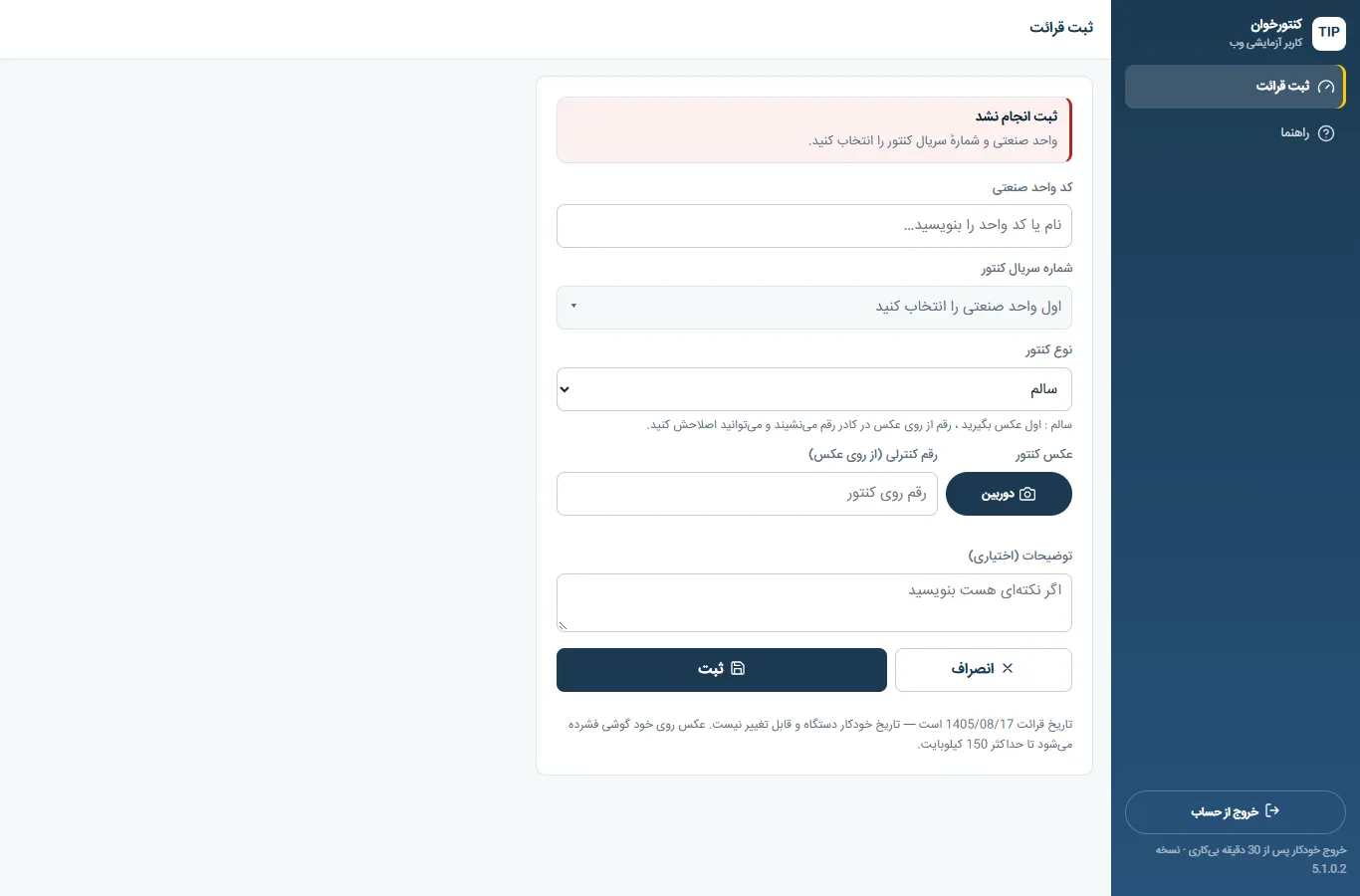
تصویر ۱۸ — وقتی فرم ناقص فرستاده شود ، پیغام قرمز بالای فرم مینشیند و میگوید چه کم است.
۸-۲. اگر باز هم حل نشد.
پیش از تماس ، از همان پیغامی که میبینید عکس بگیرید و بگویید پیش از آن چه دکمهای زدید. با همین دو چیز کار در همان تماس اول راه میافتد.
۹. کار با گوشی
۹-۱. این صفحه چه نشان میدهد؟
همهٔ صفحهها روی گوشی هم کار میکنند و چیزی نصب نمیخواهند. صفحهها خودشان را با عرض گوشی جور میکنند و جدولها به شکل کارت در میآیند.
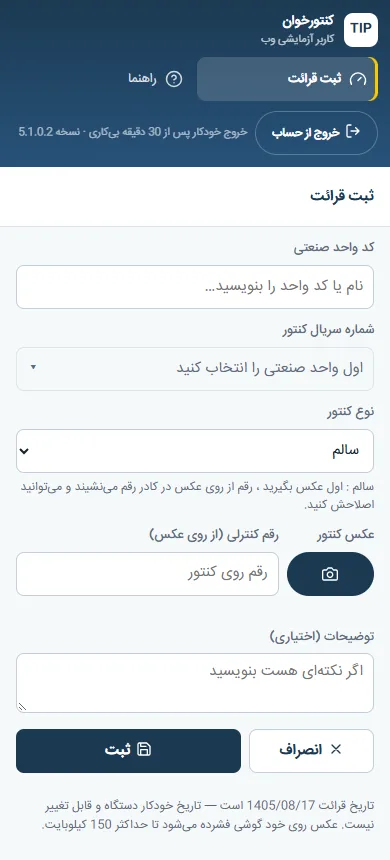
تصویر ۱۹ — فرم ثبت قرائت روی گوشی.
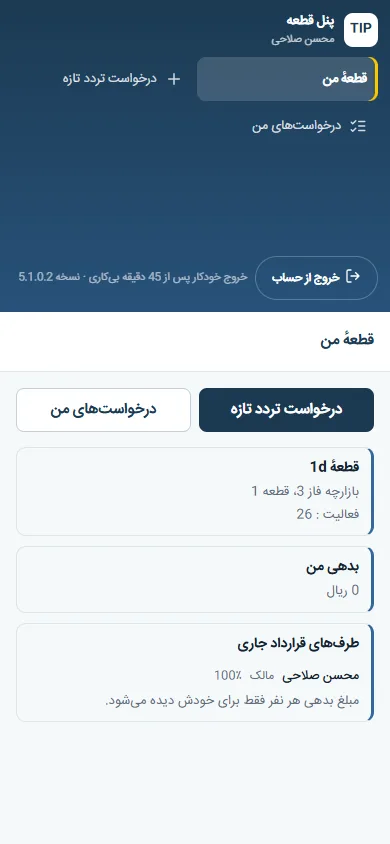
تصویر ۲۰ — صفحهٔ قطعهٔ من روی گوشی.
۹-۲. چطور کار کنید:
باز کردن : نشانی سایت مجتمع را در مرورگر گوشی بزنید.
میانبر : از منوی مرورگر «افزودن به صفحهٔ اصلی» را بزنید تا مثل یک برنامه باز شود.
عکس کنتور : دکمهٔ دوربین خودِ دوربین گوشی را باز میکند ؛ از گالری عکس نفرستید.
نشانی این صفحه پایدار است و از نشانی قبلیِ نرمافزار ۳۰۱ میخورد. دسترسی از داخل نرمافزار با ?src=app و canonical به نشانی بیپارامتر.