

آموزش ثبت قرارداد در سامانه مودیان
در این مقاله نحوه ثبت قرارداد در سامانه مودیان به طور کامل آموزش داده می شود.
آموزش ثبت قرارداد در سامانه مودیان
در این مقاله نحوه ثبت قرارداد در سامانه مودیان به طور کامل و قدم به قدم آموزش داده می شود.
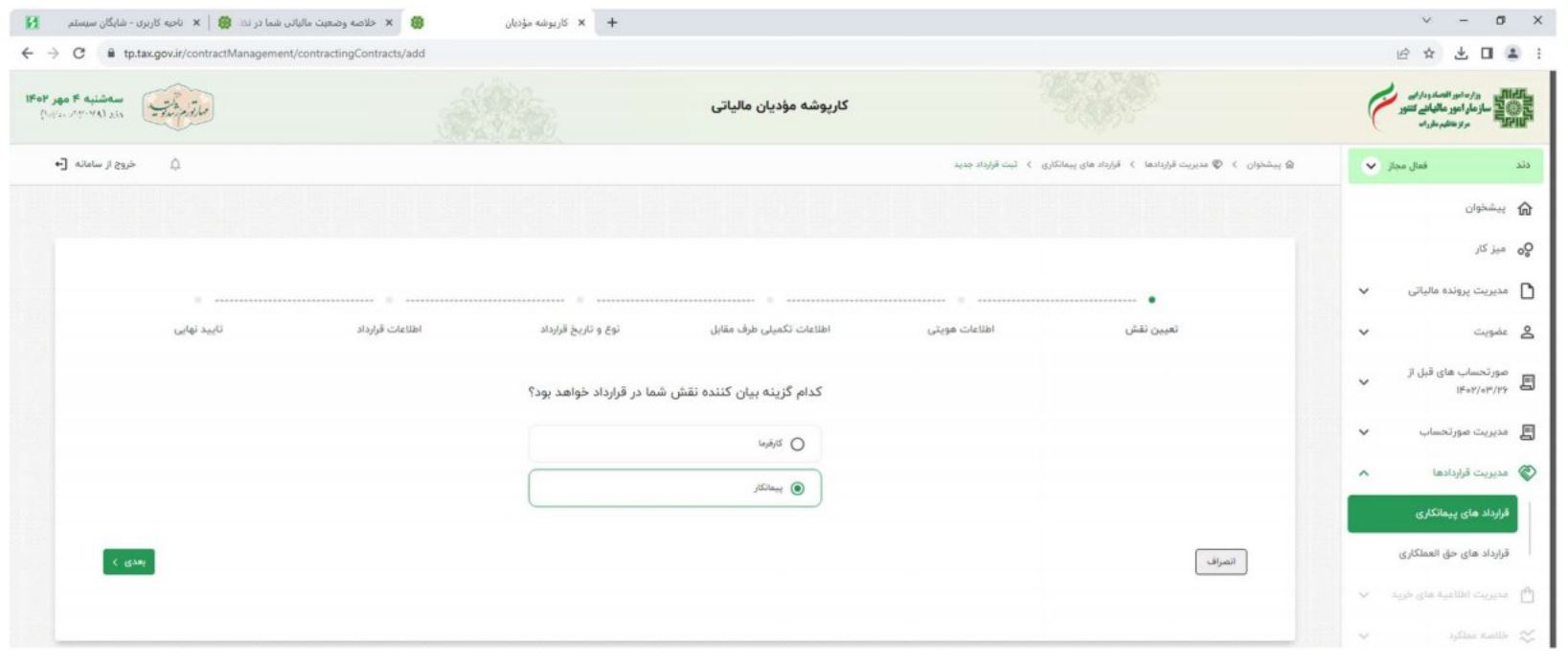
1- ابتدا از طریق کارپوشه مودیان مالیاتی، منوی قراردادهای پیمانکاری را انتخاب و نقش شرکت خود را تعیین نمایید:
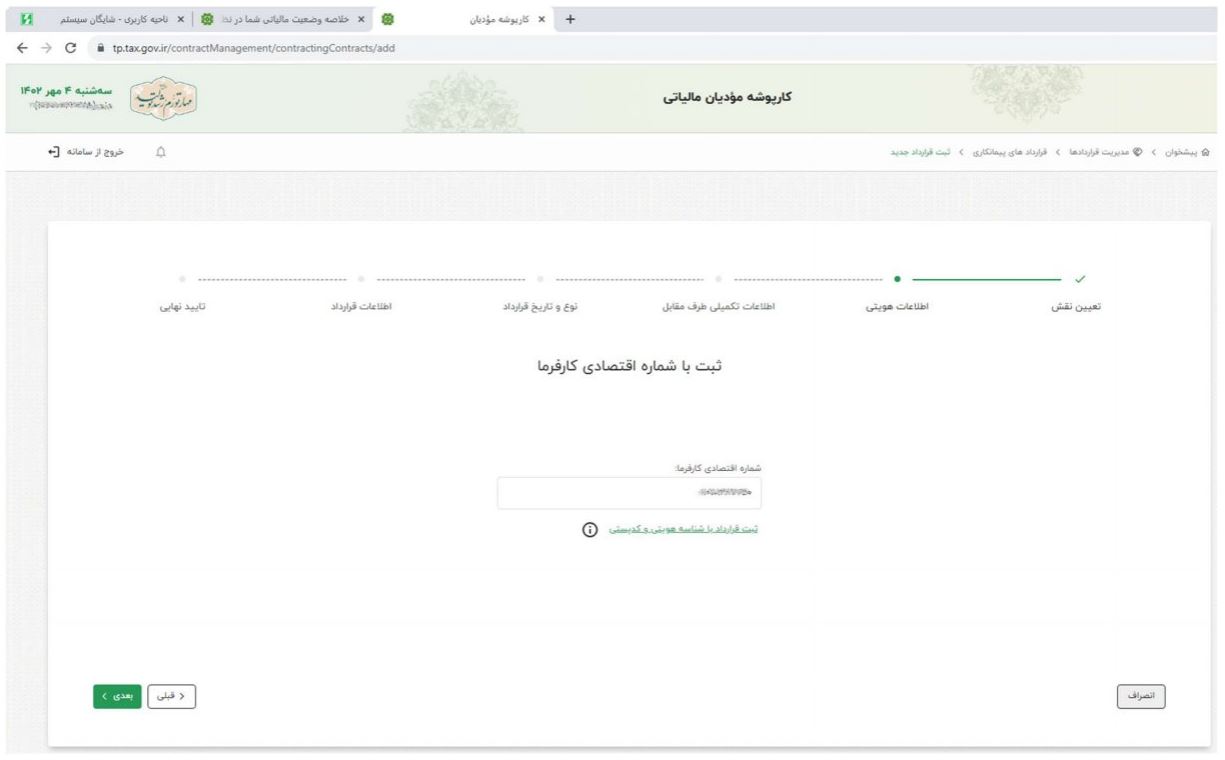
2- سپس شناسه ملی طرف قرارداد را درج کنید:
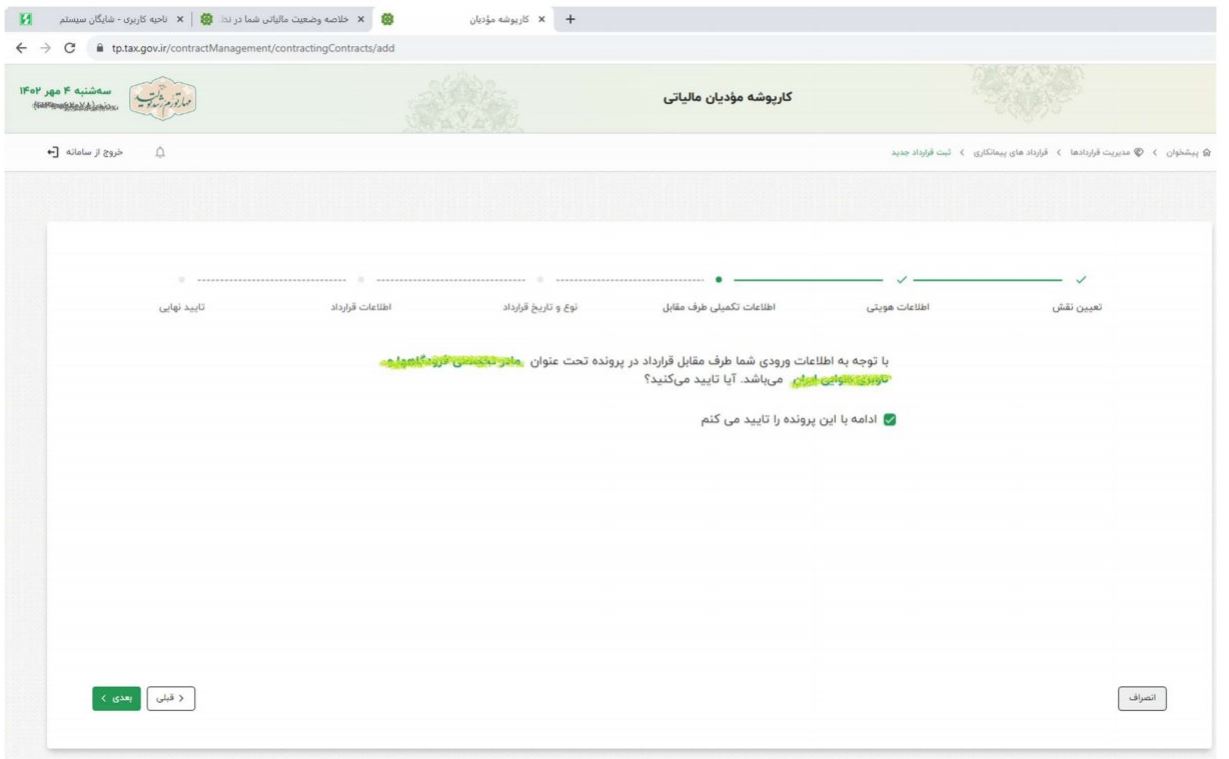
3- سامانه با استفاده از شناسه ملی وارد شده، نام طرف قرارداد را نشان داده و در صورت تائید، کار ادامه می یابد.
4- سپس اقدام به تعیین نوع قرارداد نمایید:
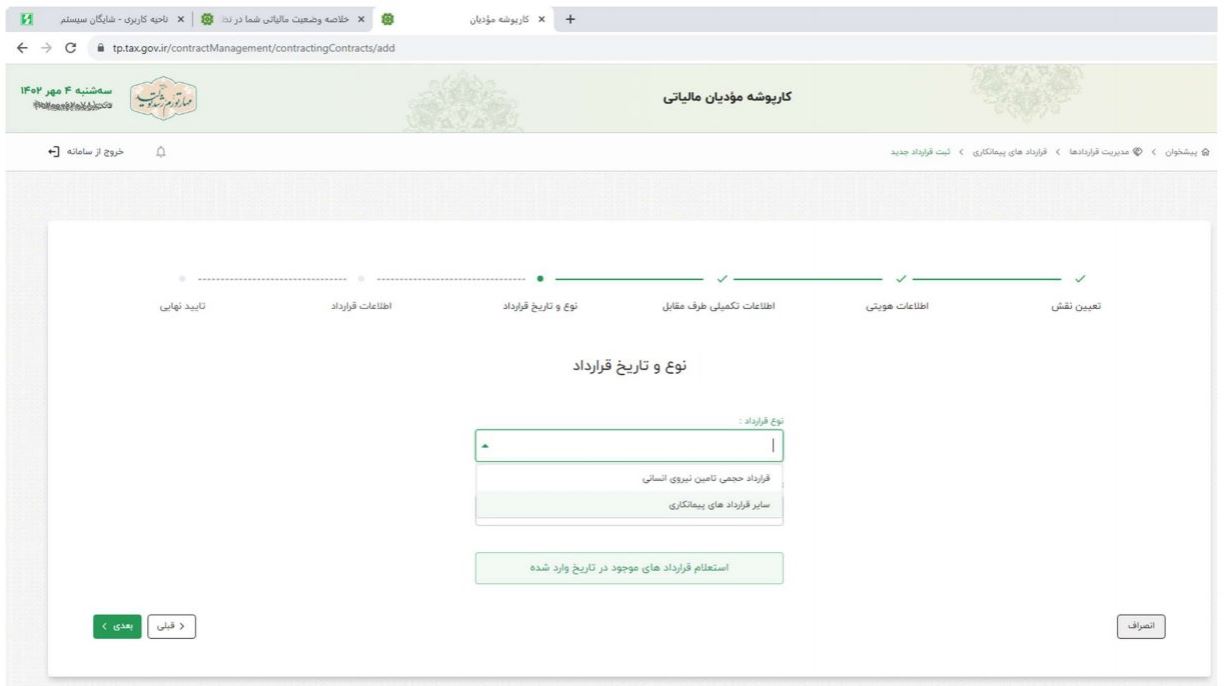
5- پس از درج تاریخ قرارداد، برای جلوگیری از ثبت قرارداد تکراری، میتوان قراردادهای موجود در تاریخ وارد شده را نیز مشاهده نمود.
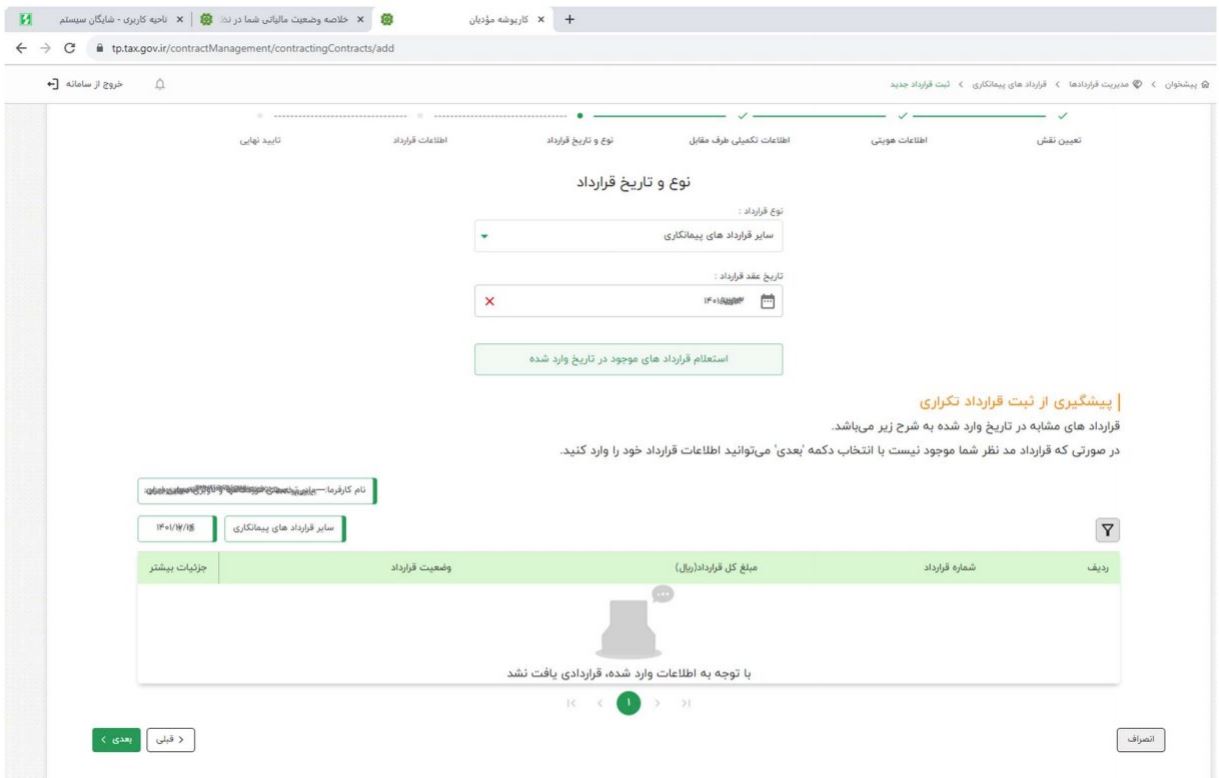
6- در مرحله بعد، اطلاعات تکمیلی قرارداد درج و پیش پرداخت یا علی الحساب دریافتی نیز ثبت می شود:
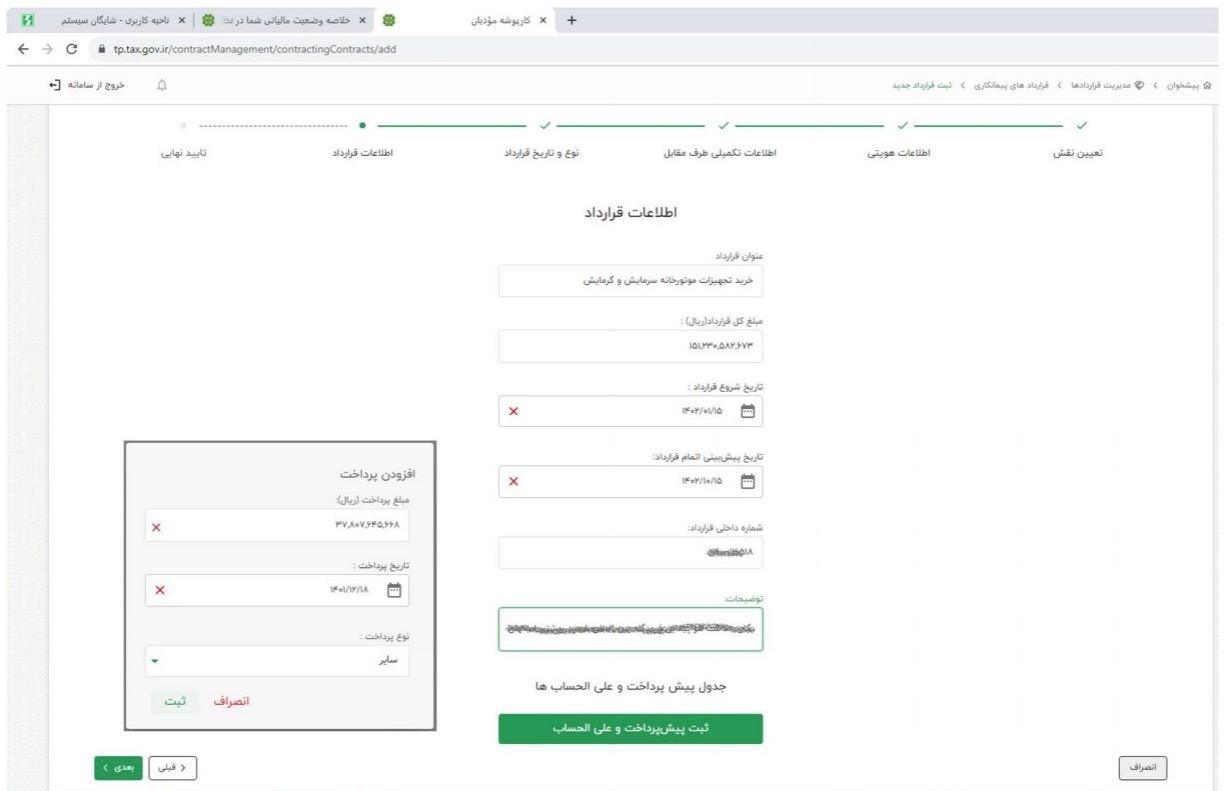
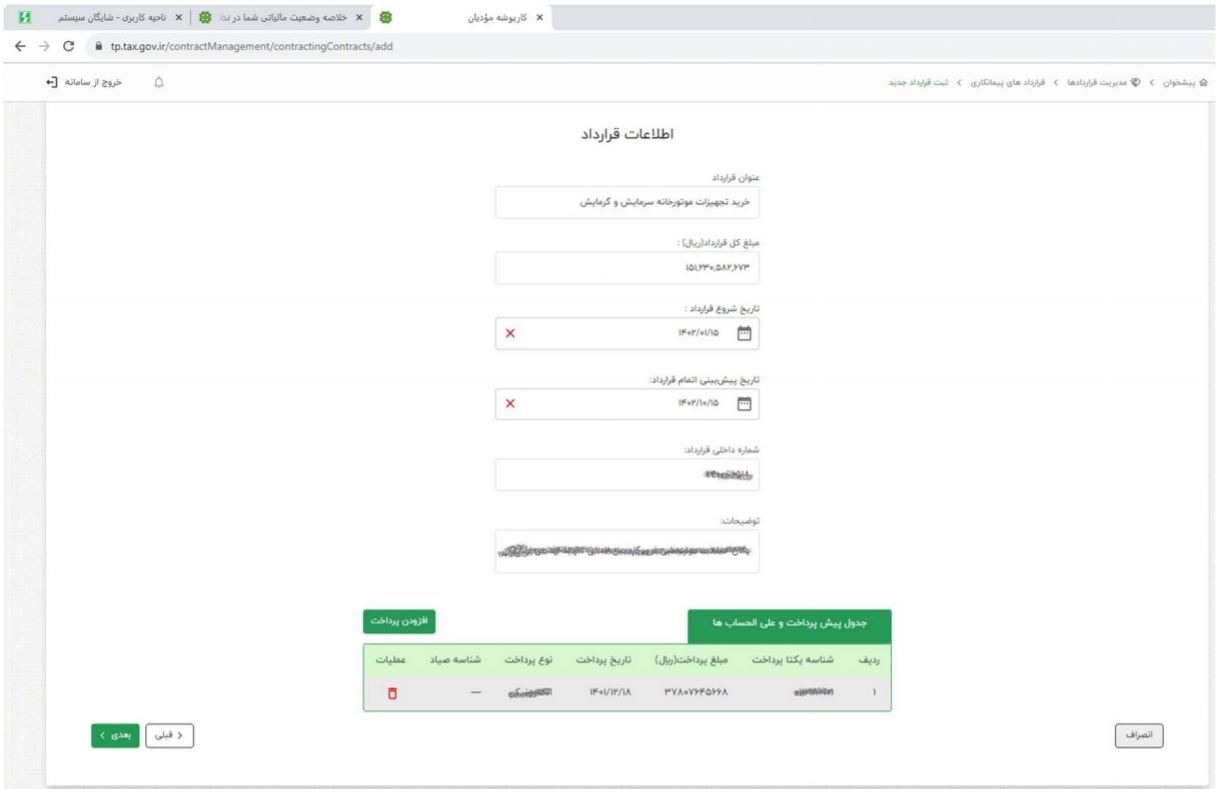
7- ثبت اطلاعات تکمیلی قرارداد و پیش پرداخت ها و علی الحساب ها:
8- اطلاعات وارد شده در سامانه، جهت تایید نهایی به صورت یکجا به مودی نمایش داده می شود:
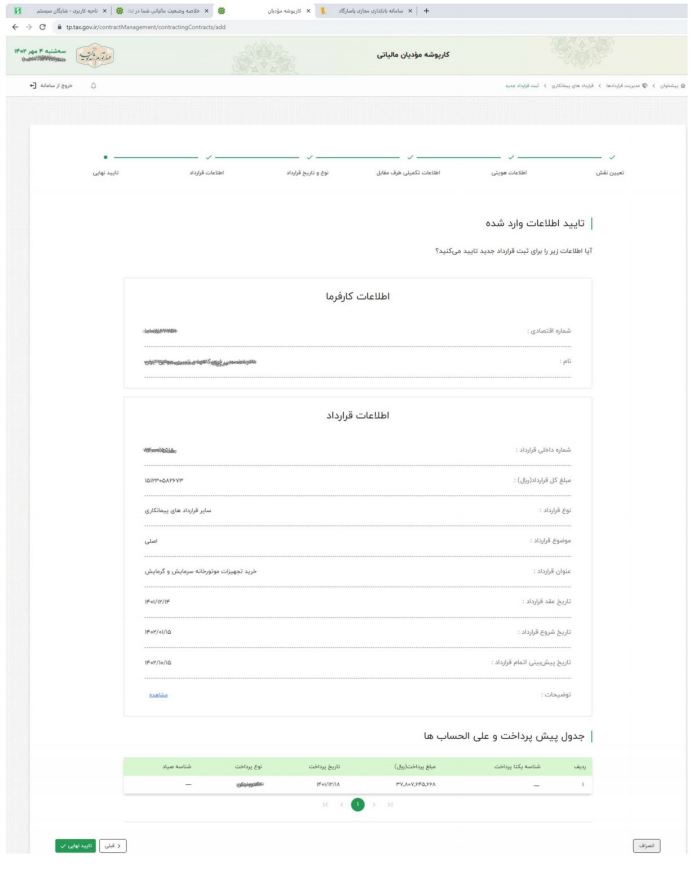
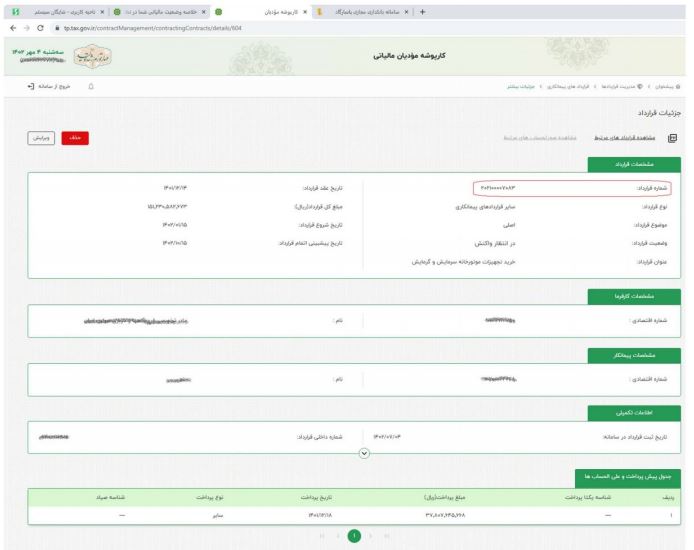
9- در صورت تایید نهایی توسط کاربر، شماره 12 رقمی قرارداد (که همان شناسه یکتای مالیاتی قرارداد می باشد)، اختصاص می یابد.
نظرها
هنوز نظری ثبت نشده — نخستین نفر باشید.
برای ثبت نظر وارد شوید یا ثبتنام کنید. ⚠ نظر شما پس از تأیید نمایش داده میشود.
مطالب مرتبط
 افزایش حقوق 1405 بهمراه جدول مقایسه حقوق 1405 و 1404
بر اساس مصوبه شورای عالی کار، میزان حقوق سال ۱۴۰۵ اداره کار با افزایش حداقل ۶۰ درصد نسبت به سال ۱۴۰۴ ....
ادامه مطلب ←
افزایش حقوق 1405 بهمراه جدول مقایسه حقوق 1405 و 1404
بر اساس مصوبه شورای عالی کار، میزان حقوق سال ۱۴۰۵ اداره کار با افزایش حداقل ۶۰ درصد نسبت به سال ۱۴۰۴ ....
ادامه مطلب ←
 تقویم مالی و مالیاتی مدیران مالی و حسابداران در سال 1405
تقویم مالی یا تقویم حسابداری به مدیران و حسابداران کمک میکند تا تکالیف مالیاتی سازمان خویش را در اولین فرصت انجام داده و بدین ترتیب مشمول قوانین بخشودگی و معافیتها ...
ادامه مطلب ←
تقویم مالی و مالیاتی مدیران مالی و حسابداران در سال 1405
تقویم مالی یا تقویم حسابداری به مدیران و حسابداران کمک میکند تا تکالیف مالیاتی سازمان خویش را در اولین فرصت انجام داده و بدین ترتیب مشمول قوانین بخشودگی و معافیتها ...
ادامه مطلب ←
 کاهش ۵ درصدی نرخ مالیات اشخاص حقوقی
مالیات اشخاص حقوقی و شرکت ها از ۲۵ به ۲۰ درصد کاهش یافته و افزایش سرمایه شرکت های بورسی هم معاف از مالیات است...
ادامه مطلب ←
کاهش ۵ درصدی نرخ مالیات اشخاص حقوقی
مالیات اشخاص حقوقی و شرکت ها از ۲۵ به ۲۰ درصد کاهش یافته و افزایش سرمایه شرکت های بورسی هم معاف از مالیات است...
ادامه مطلب ←